Panel de detalle de la auditoría
El panel de detalle organiza la gestión de la auditoría en tres pestañas: Resumen (datos generales, avisos y acción de transición), Hallazgos (registro y ciclo de vida) e Informe (referencia y conclusiones del informe final).
Estructura del panel
Al seleccionar una auditoría en la lista, el panel muestra el header con: código, tipo, estado y los botones de acción:
- ? (ayuda) — abre la página de ayuda contextual del panel.
- 🖨 Imprimir — genera el PDF A4 de la auditoría (ver Imprimir).
- ✏ Editar — visible para Admin/QA mientras la auditoría no esté cerrada. Abre el panel inline de edición (auditor líder y fechas planificadas, con nota ALCOA+). Cada cambio queda registrado en el audit trail.
- × — cierra el panel sin afectar el estado de la auditoría.
Debajo del header, tres pestañas organizan el contenido: Resumen · Hallazgos (con un badge que indica la cantidad de hallazgos) · Informe (con un punto ● si ya hay informe registrado).
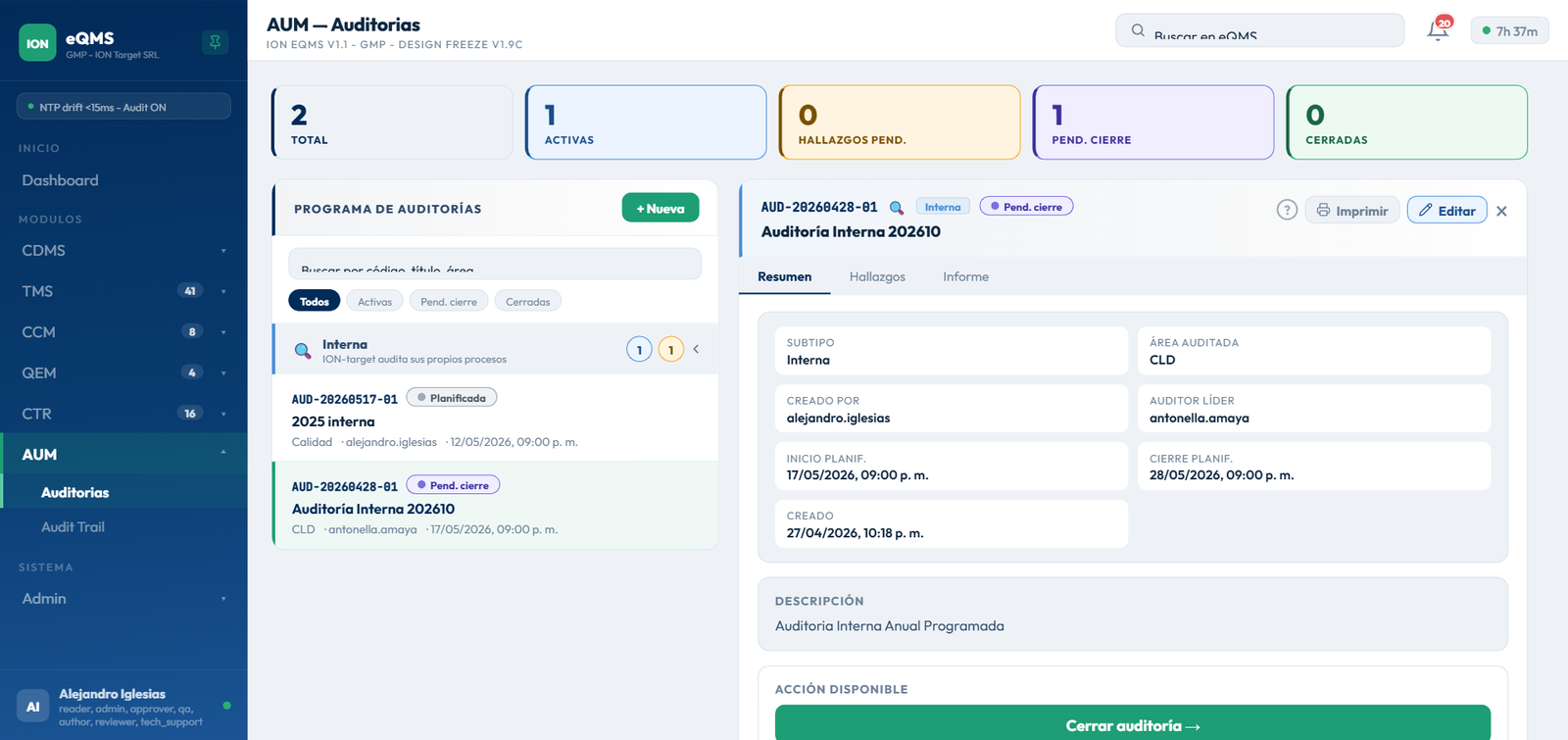
Tab Resumen
Muestra los metadatos de la auditoría en una grilla:
- Subtipo, área auditada (o entidad externa), creador, auditor líder
- Inicio y cierre planificados, fecha de creación
- Descripción / alcance
Avisos
- Si la auditoría todavía no tiene líder, se muestra el aviso "Sin auditor líder asignado…" — recordá que la asignación es obligatoria para poder notificar.
- Al solicitar el cierre de una auditoría sin hallazgos registrados, el sistema lo advierte para que confirmes que efectivamente no hubo hallazgos.
Acción disponible
El bloque Acción disponible muestra el botón de la transición que corresponde al estado actual (Notificar → Iniciar ejecución → Solicitar cierre → Cerrar auditoría), con sus condiciones. Al completar el cierre, el panel muestra la confirmación "✓ Auditoría cerrada".
Cerrar auditoría requiere firma electrónica. La acción final del flujo (Pendiente cierre → Cerrada) está reservada a Admin/QA y exige reautenticación (firma electrónica). Las condiciones de cada transición están en la tabla de estados y transiciones.
Tab Hallazgos (síntesis)
Lista los hallazgos de la auditoría ordenados por número. En síntesis:
- El botón + Hallazgo aparece solo con la auditoría En ejecución (permiso
aum.finding.create). - Cada hallazgo recorre el ciclo Abierto → Respondido → Cerrado: el área responde (permiso
aum.finding.respond) y Admin/QA cierran con evidencia y firma electrónica. - Acciones laterales según criticidad y estado: Abrir CAPA en QEM (críticos/mayores) y Flag: requiere cambio + Proponer CC en CCM (cualquier criticidad).
- Para Solicitar cierre de la auditoría no puede quedar ningún hallazgo Abierto.
Ver la guía completa del ciclo del hallazgo y sus workflows →
Tab Informe
El tab Informe registra las conclusiones del informe final de auditoría. Tiene dos campos:
| Campo | Descripción |
|---|---|
| Referencia del informe | Código o número del informe físico/PDF firmado. Ej: INF-AUD-20260515-01. Permite localizar el documento fuera del sistema. |
| Conclusiones | Resumen ejecutivo del informe: hallazgos principales, estado del sistema auditado, recomendaciones. Texto libre, sin límite de extensión. |
El informe es editable en todos los estados salvo Cerrada. Cuando hay informe registrado, la pestaña muestra el punto ●. Cada cambio al informe queda registrado en el audit trail.
El informe firmado se archiva en CDMS, no en AUM. El tab Informe registra la referencia y las conclusiones, pero el documento PDF firmado debe cargarse en el CDMS como Documento Externo. Los firmantes varían según el subtipo de auditoría (ver la tabla de tipos).
Imprimir (PDF)
El botón 🖨 Imprimir genera un PDF A4 con los datos generales de la auditoría y la tabla de hallazgos con las columnas: # · Título · Criticidad · Estado · Detectado por · Cerrado.
El PDF no incluye las respuestas de las áreas ni las evidencias de cierre de los hallazgos — solo el listado resumido. Ese detalle se consulta en pantalla, en el Tab Hallazgos.
Preguntas frecuentes
Admin/QA, mientras la auditoría no esté cerrada. El panel de edición expone solo el auditor líder y las fechas planificadas; el título, la descripción y el área/entidad son inmutables desde En ejecución. Todo cambio queda en el audit trail.
No. El PDF lista los hallazgos con número, título, criticidad, estado, quién lo detectó y si está cerrado. Las respuestas del área y las evidencias de cierre se consultan en el Tab Hallazgos del panel.
No. El informe (referencia y conclusiones) es editable en todos los estados salvo Cerrada. Una vez firmado el cierre, la auditoría queda inmutable.
En el CDMS, como Documento Externo. En AUM solo se registra la referencia y las conclusiones; el PDF con las firmas (que varían según el subtipo) vive en el CDMS.