Crear un nuevo bundle CTR
El wizard de creación guía el proceso en 4 pasos. Requiere conectividad activa con ITS Lab. Solo Admin y QA pueden crear bundles (permiso ctr.bundle.create). El bundle se crea directamente en estado En ejecución.
Resumen del wizard
El wizard solo puede avanzar al paso 2 si seleccionaste un servicio en el paso 1. El botón Siguiente se habilita cuando el paso está completo. El botón Cancelar cierra el wizard sin crear nada. La creación (POST /ctr/) es una acción operativa: no pide reautenticación, pero sí un "Comentario de apertura" obligatorio.
Paso 1 — Datos del servicio
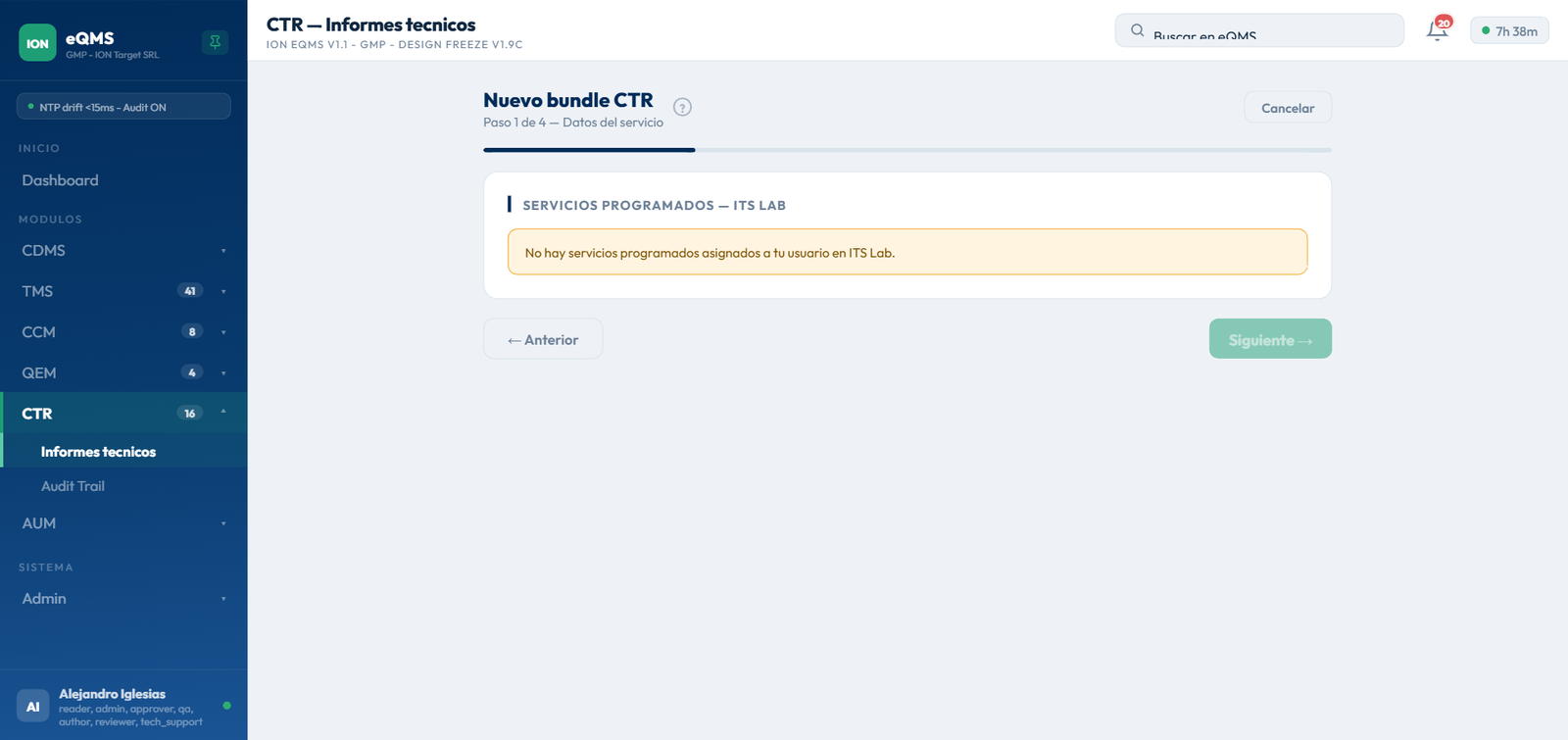
El wizard consulta ITS Lab en tiempo real y muestra los servicios programados. Cada servicio muestra su número de protocolo ITS y tipo de servicio.
Al seleccionar un servicio, el sistema precarga automáticamente: protocolo ITS, tipo de servicio, equipo, ID de equipo, cliente, laboratorio, sector, técnico asignado, protocolo cliente, departamento y contacto. Estos datos formarán el encabezado del informe.
Los servicios que ya tienen un bundle en curso aparecen deshabilitados con el badge "Bundle activo": no podés crear un segundo bundle sobre el mismo servicio mientras el primero siga abierto.
Errores posibles en este paso
| Error | Causa | Solución |
|---|---|---|
| «Tu usuario no está vinculado con ITS Lab» | El usuario eQMS no tiene un usuario ITS Lab asociado | Cerrá sesión en eQMS → iniciá sesión en ITS Lab primero → abrí eQMS en el mismo browser → volvé a intentarlo |
| «ITS Lab no disponible» | No hay conectividad con el servidor ITS Lab en este momento | Esperá unos minutos e intentá nuevamente. Si persiste, reportalo al administrador. |
| «No hay servicios programados» | ITS Lab no tiene servicios activos para mostrar | Verificá que los servicios estén creados y asignados en ITS Lab. |
Paso 2 — Documentos IDT
Seleccionás qué protocolos IDT se incluirán en el bundle. El sistema muestra los documentos IDT con estado Vigente. Tanto los documentos padres como sus anexos aparecen como seleccionables independientes — los anexos se identifican con un badge del tipo "Anexo A1 · Vigente". Podés incluir un anexo sin incluir a su padre, o combinar ambos.
Agregar instancias múltiples de una IDT
Cada IDT tiene un contador de instancias (+ / −), con un máximo de 10 instancias por documento. Si necesitás ejecutar el mismo protocolo dos veces en la misma sesión (ej: calibrar dos balanzas del mismo modelo), subí el contador a 2. Cada instancia genera un formulario independiente dentro del bundle.
El botón Siguiente se habilita cuando el total de instancias seleccionadas es mayor a 0.
Si una IDT que necesitás no aparece en la lista, verificá que su estado en CDMS sea Vigente y que tenga un schema de formulario configurado por el administrador.
Paso 3 — Asignación de módulos
Para cada instancia de protocolo podés asignar un módulo del instrumento proveniente de ITS Lab (ej: canal A, módulo de detección UV).
Auto-asignación fuzzy. Al entrar a este paso, el sistema intenta emparejar automáticamente cada módulo de ITS Lab con la instancia de protocolo más probable. Podés ajustar manualmente cualquier asignación antes de continuar.
La asignación de módulos no es obligatoria y no bloquea la creación del bundle. Podés dejarla en blanco y resolverla más adelante durante la ejecución.
Paso 4 — Confirmar y crear
Revisás un resumen completo con todos los datos del bundle antes de confirmar:
- Datos del servicio ITS: protocolo, tipo, cliente, equipo, ID de equipo, laboratorio, sector, técnico, protocolo cliente, departamento y contacto
- Lista de protocolos con instancias y módulos asignados
Completá el campo Comentario de apertura (obligatorio, mínimo 15 caracteres). Describí el motivo o contexto del bundle: este comentario queda en el audit trail.
Hacé clic en Crear. El bundle se crea directamente en estado En ejecución y el técnico ya puede comenzar a completar los protocolos.
Bloqueos con override en el paso 4
Al confirmar pueden aparecer dos bloqueos que un Admin o QA puede autorizar de forma explícita:
(a) Servicio con bundle cerrado — bloqueo por duplicado. Si el servicio ITS seleccionado ya tiene un bundle Cerrado, el sistema bloquea la creación de uno nuevo. Un Admin/QA puede autorizar el duplicado con una justificación de mínimo 15 caracteres (casos típicos: recalificación o reensayo). La autorización queda registrada en el audit trail como ctr:duplicate_override.
(b) Capacitación del técnico no vigente. Si la capacitación del técnico asignado no está vigente en TMS, el sistema bloquea la creación. Un Admin/QA puede usar "Autorizar y abrir capacitación temporal (72h)" para habilitar la creación mientras se regulariza la capacitación.
Errores frecuentes al crear
Necesitás que el total de instancias sea mayor a 0. Si agregaste una IDT pero su contador quedó en 0, no cuenta. Asegurate de que el contador de al menos una IDT sea ≥1 (máximo 10 por IDT).
Ese servicio ya tiene un bundle en curso. Continuá el trabajo en ese bundle desde el panel de detalle. Si el bundle anterior está Cerrado y necesitás uno nuevo (recalificación / reensayo), un Admin/QA puede autorizar el duplicado en el paso 4 con justificación.
Sí. Mientras el bundle está En ejecución, desde el panel de detalle podés usar "+ Agregar IDT al bundle", y en cada protocolo las acciones Cambiar (reemplazar IDT) y Quitar — estas dos se deshabilitan si el protocolo ya está completado o marcado como no ejecutado. Una vez firmado por el técnico, no se pueden modificar los IDTs.