Panel de detalle del Change Control
El panel de detalle organiza toda la información del CC en 6 pestañas. Las acciones para avanzar el CC viven en el tab Resumen, dentro de la tarjeta "Acciones disponibles".
Header del panel
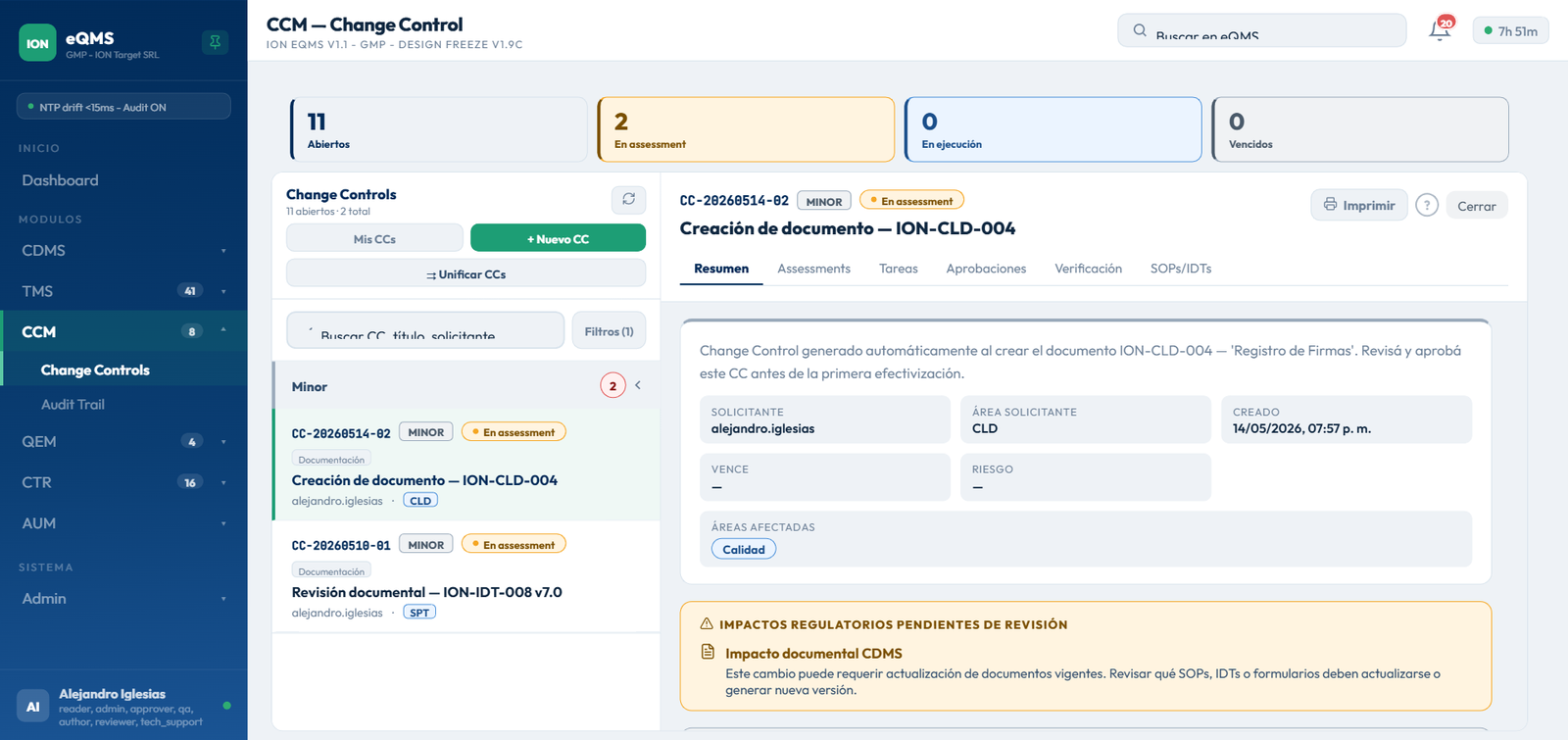
El header muestra: código del CC, badge del tipo de cambio (Minor / Major / Crítico), estado actual, título y los botones de acción:
- Badge de tipo — para Admin/QA es editable inline (clic sobre el badge) mientras el CC está en Borrador o En assessment. Usa el endpoint
PATCH /ccm/{id}/change-typey ajusta los aprobadores requeridos. - ✎ Editar — solo visible en estado Borrador para Admin/QA. Abre el formulario de edición.
- 🖨 Imprimir — genera un PDF A4 completo del CC: datos generales, assessments, tareas, aprobaciones, verificaciones y la sección 8 — Audit Trail, incluyendo los motivos de cancelación o rechazo si los hubo.
- ? — abre esta ayuda contextual.
- Cerrar — cierra el panel de detalle.
El botón para avanzar el estado no está en el header. Está en el tab Resumen, dentro de la tarjeta "Acciones disponibles" (ver abajo).
Tab Resumen y "Acciones disponibles"
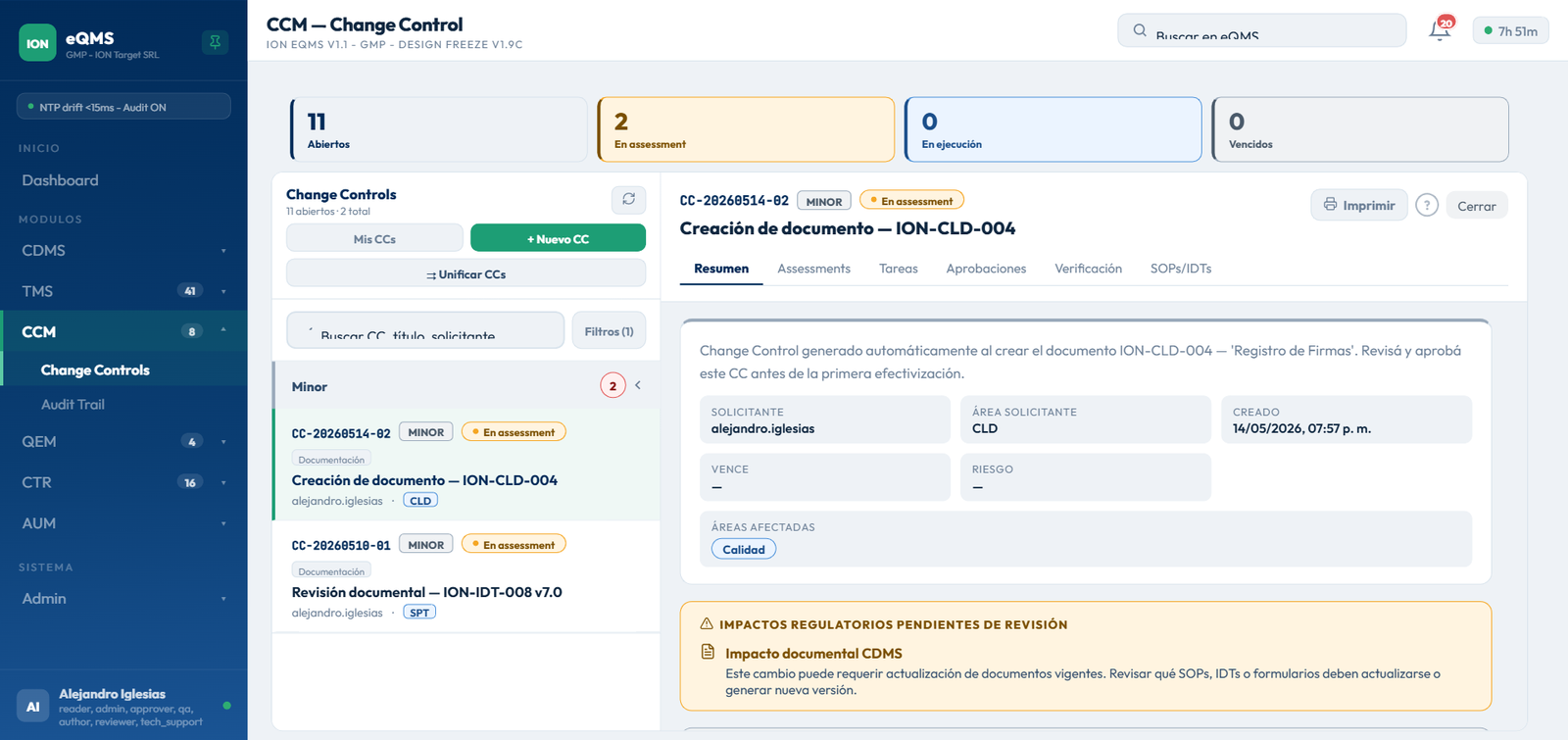
Muestra los datos generales del CC:
- Solicitante, Área solicitante, Creado, Vence, Riesgo y Áreas afectadas
- Documento origen (si el CC fue generado automáticamente por el CDMS): link directo al documento
- Documentos impactados: panel con los SOPs e IDTs que el CC menciona para actualización, con links de navegación al CDMS
- Indicadores "Requiere revisión CDMS" y "Requiere training TMS" si fueron marcados al crear el CC
- Tarjeta del tipo de cambio: muestra el criterio del tipo y la lista de aprobadores requeridos
- Tarjeta "Acciones disponibles": los botones de transición que aplican al estado actual y a tus permisos
Las acciones que podés encontrar en la tarjeta, según el estado:
| Estado del CC | Acciones disponibles |
|---|---|
| Borrador | Enviar a evaluación · Cancelar CC |
| En assessment | Rechazar CC 🔐 · Cancelar CC (la aprobación no tiene botón: es automática al firmarse la última aprobación) |
| Aprobado | Iniciar ejecución |
| En ejecución | Enviar a verificación (bloqueada si hay tareas sin completar ni dispensar) |
| En verificación | Confirmar y cerrar (habilitada tras una verificación con resultado Aprobado) |
| Cerrado / Cancelado / Rechazado | Reabrir → vuelve a Borrador (Admin/QA, justificación ≥ 15 caracteres) |
Separación de funciones. Si sos el solicitante del CC, el sistema bloquea las acciones de avance mientras el CC está En assessment y no te permite resolver las aprobaciones de tu propio CC.
Tab Assessments
Los assessments son las evaluaciones de impacto que cada área afectada debe completar. Solo se pueden agregar y completar cuando el CC está En assessment.
Crear un assessment
Hacé clic en el botón + Assessment (visible si sos Admin/QA y el CC está En assessment). Completá el área evaluada y el evaluador. El assessment queda en estado "Pendiente".
Completar un assessment
Hacé clic en el assessment para expandirlo y luego en Completar evaluación. Seleccioná el resultado:
| Resultado | Código | Significado | ¿Notas obligatorias? |
|---|---|---|---|
| Sin impacto | no_impact | El cambio no afecta al área. No requiere acción adicional. | No |
| Impacto bajo | low_impact | Impacto menor, manejable sin acciones especiales. | No |
| Requiere revisión | review_required | El área debe revisar procedimientos o documentos relacionados. | ✅ Sí |
| Requiere training | training_required | El personal del área necesita entrenamiento adicional antes de implementar. | ✅ Sí |
| Bloqueante | blocked | El cambio tiene un problema crítico que debe resolverse antes de aprobar. | ✅ Sí |
Al finalizar, el resumen de resultados muestra un contador por tipo. Si hay assessments Bloqueantes, aparece la advertencia "⛔ Hay assessments bloqueantes".
Si empezás a completar un assessment y cerrás el panel sin guardarlo, el borrador se conserva en la sesión del navegador (sessionStorage) y lo recuperás al volver a abrir el CC en la misma pestaña.
Tab Tareas
Las tareas son las acciones concretas para implementar el cambio. Se pueden crear solo cuando el CC está en Aprobado o En ejecución. Cada tarea tiene:
| Campo | Valores / descripción |
|---|---|
| Tipo | Documentación / Training / Validación / Notificación / Otro |
| Título | Descripción concisa de la tarea |
| Responsable | Usuario responsable de ejecutar la tarea |
| Fecha límite | Plazo para completar. Las tareas vencidas se destacan. |
| Estado | Pendiente / En curso / Completada / Vencida / Dispensada |
Completar, deshacer y dispensar
- Completar: al marcar una tarea como completada, el sistema pide confirmación (SÍ/NO) antes de aplicar el cambio.
- Deshacer completado: si una tarea se marcó completada por error, se puede revertir mientras el CC está En ejecución.
- Dispensar (waive): Admin/QA pueden dispensar una tarea que ya no aplica, con justificación obligatoria de al menos 15 caracteres (endpoint
/tasks/{id}/waive). Disponible con el CC En ejecución o En verificación. La tarea queda en estado Dispensada y no bloquea el avance.
Evidencia adjunta
Cada tarea admite un archivo de evidencia: podés adjuntarlo, reemplazarlo y descargarlo. El archivo se almacena en el repositorio de archivos del sistema y se descarga mediante un link temporal firmado.
Las tareas bloquean el avance a verificación. "Enviar a verificación" queda deshabilitado hasta que todas las tareas estén completadas o dispensadas. No existe el estado "Cancelada": una tarea que ya no aplica se dispensa con justificación.
Tab Aprobaciones
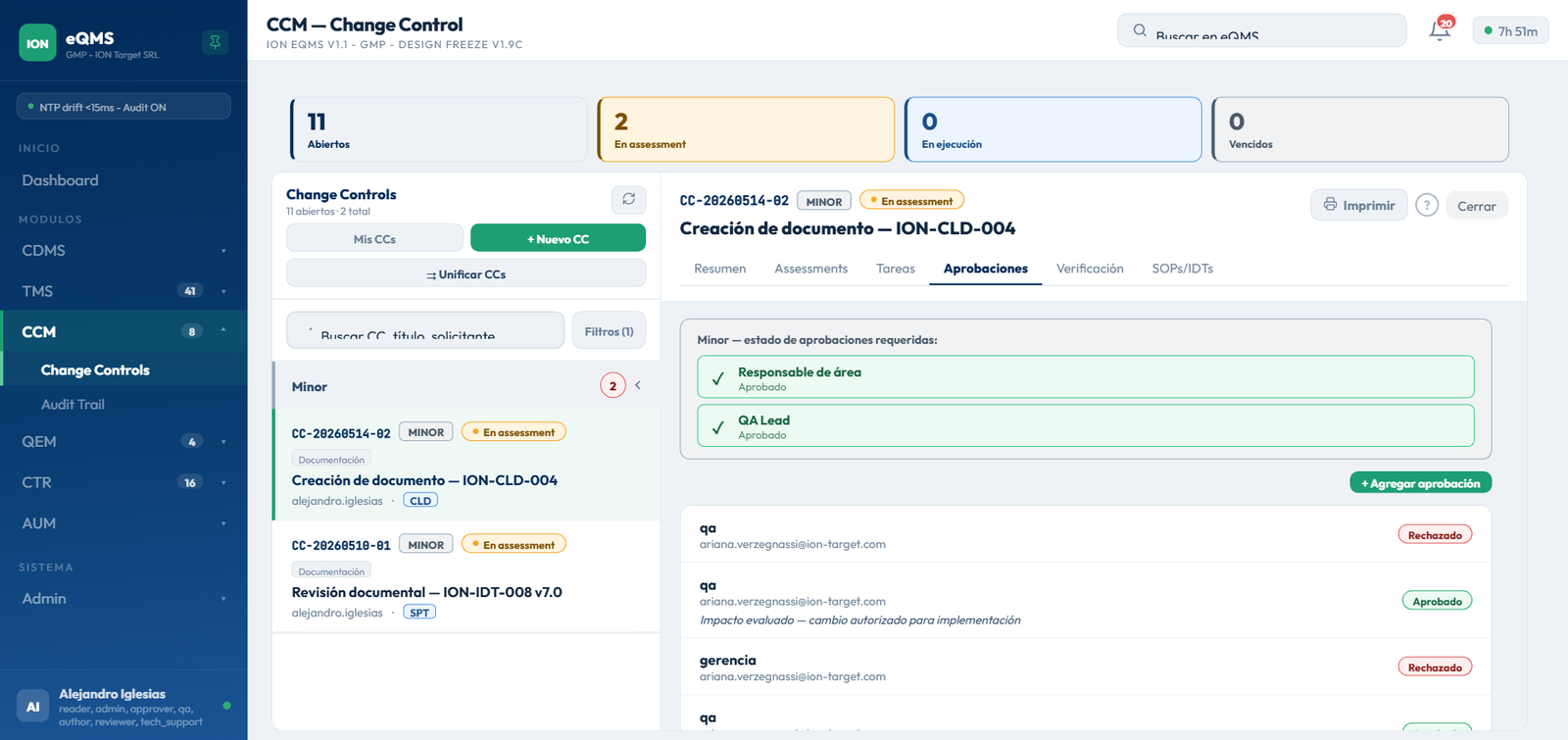
Muestra las aprobaciones del CC por rol. Los roles posibles son Responsable de área (responsible_area), QA Lead (qa), Gerencia técnica (gerencia_tecnica) y Gerencia (gerencia). El tipo de cambio define cuáles son requeridos, y el tab muestra un checklist de requeridos vs. presentes: ✓ resuelta, ⏳ pendiente, ○ aún no creada.
Con + Agregar aprobación se crea una aprobación asignando rol y aprobador. Cada aprobador resuelve la suya:
- Aprobar: firma electrónica con reautenticación 🔐 (endpoint
/approvals/{id}/resolvecon decisión "aprobado"). Queda vinculada al firmante, el timestamp y el motivo. - Rechazar: operativo, con justificación — no pide contraseña. El CC permanece En assessment.
La aprobación del CC es automática. No existe un botón "Aprobar CC": cuando el último rol requerido firma su aprobación con decisión "aprobado", el backend transiciona el CC solo de En assessment a Aprobado. Si un rol resolvió varias veces (por ejemplo rechazó y luego aprobó), la última decisión de cada rol es la que vale.
Si el CC quedó trabado porque un aprobador rechazó o no resuelve, las salidas están en el tab Resumen → Acciones disponibles: Rechazar CC (firma) o Cancelar CC. Ver el flujo completo.
Tab Verificación
La verificación de cierre confirma que la implementación del cambio fue exitosa. Solo disponible cuando el CC está En verificación.
Iniciar la verificación
Hacé clic en Iniciar verificación. Completá el checklist de pre-condiciones:
- ✅ Todas las tareas completadas o dispensadas
- ✅ Documentos actualizados
- ✅ Trainings completados
Podés agregar notas de verificación describiendo el proceso y los resultados observados.
Completar la verificación
Seleccioná el resultado:
| Resultado | Código | ¿Firma 🔐? | Efecto |
|---|---|---|---|
| Aprobado | passed | ✅ Reautenticación | Habilita "Confirmar y cerrar" en el tab Resumen |
| Fallido | failed | No | El CC vuelve automáticamente a En ejecución para corrección |
| Parcial | partial | No | Se registra como verificación parcial; el CC permanece En verificación |
Si la verificación falla, el backend revierte automáticamente el CC a En ejecución. Corregí lo que falló, volvé a enviar a verificación y creá una segunda verificación — el historial conserva todas las verificaciones realizadas.
Tab SOPs/IDTs
Lista los documentos del CDMS vinculados a este CC (endpoint /ccm/{id}/linked-documents): los que generaron el CC automáticamente y los que el CC menciona para actualización. Cada documento muestra código, título, estado actual y un link de navegación directa al CDMS. Los vínculos creados por el sistema llevan el badge auto-generado.
Firmas y motivos sugeridos
En todo el panel, solo tres acciones piden reautenticación (contraseña): aprobar una aprobación, completar la verificación con resultado Aprobado y Rechazar CC. El resto de las acciones abren el mismo modal pero en modo operativo, con un comentario opcional.
En las acciones con motivo obligatorio — Rechazar CC, Confirmar y cerrar, Reabrir y Cancelar CC — el modal muestra "Motivos sugeridos": frases precargadas típicas de cada acción que podés insertar con un clic y editar antes de confirmar. Ver Firma electrónica.
Preguntas frecuentes
No existe. La aprobación del CC es automática: se firma cada aprobación individual en el tab Aprobaciones y, al resolverse la última requerida con decisión "aprobado", el CC pasa solo a Aprobado. Las demás acciones de avance están en el tab Resumen → tarjeta "Acciones disponibles" (no en el header).
Todas las tareas deben estar resueltas: completadas o dispensadas. Si alguna tarea ya no aplica, Admin/QA pueden dispensarla con justificación (≥ 15 caracteres) en lugar de completarla.
Sí. Mientras el CC esté En ejecución, la tarea completada ofrece la acción de deshacer el completado y vuelve a su estado anterior. El cambio queda registrado en el audit trail.
Verificá dos condiciones: (1) si el CC está En assessment y sos el solicitante, el sistema bloquea el avance por separación de funciones; (2) en En assessment las únicas acciones manuales son Rechazar y Cancelar — la aprobación es automática y no tiene botón.
Sí. El botón 🖨 Imprimir genera el PDF con el estado actual de todos los tabs, incluida la sección 8 — Audit Trail y los motivos de cancelación o rechazo si los hubo. Los datos pendientes aparecen como "Sin completar".