Crear y editar un Change Control
El formulario de creación y edición de CCs es el mismo — los campos editables en Borrador se vuelven de solo lectura una vez que el CC se envía a evaluación.
Campos del formulario
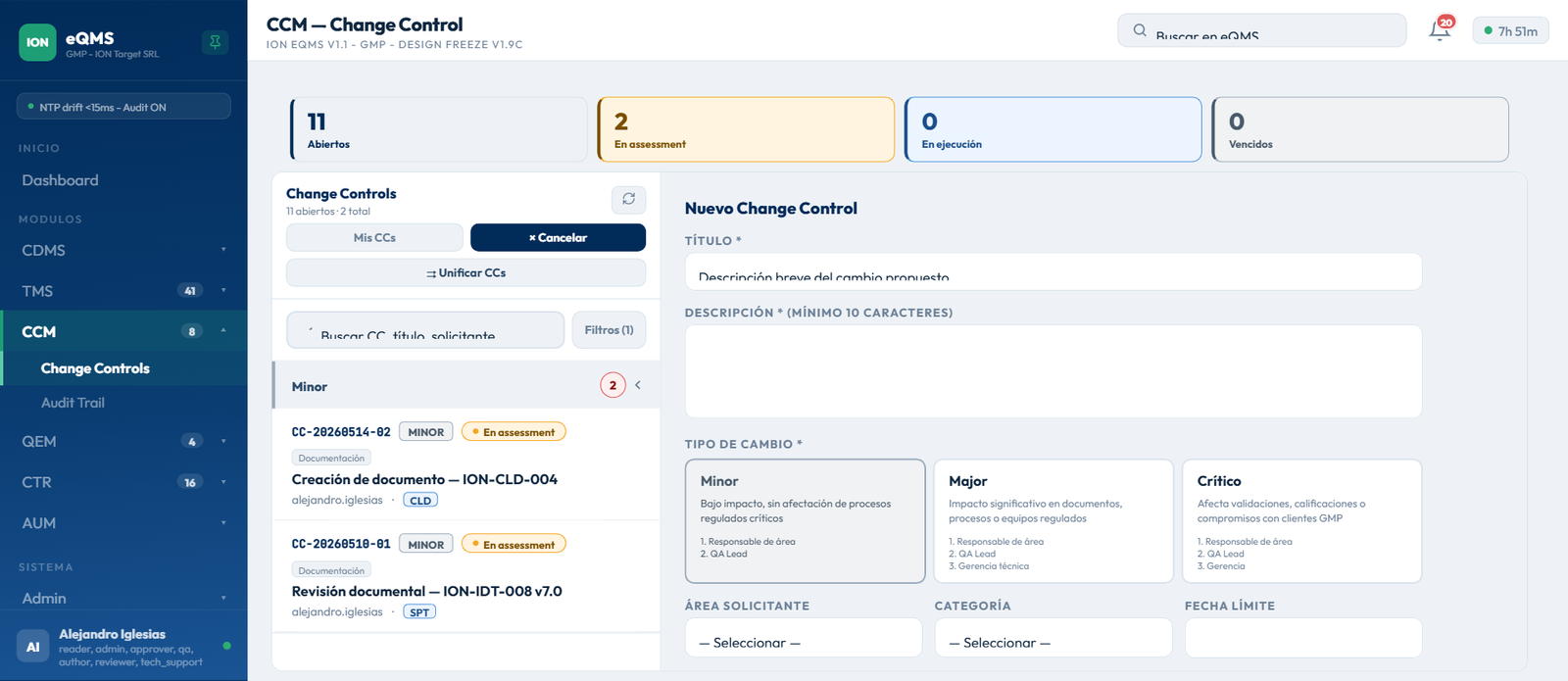
Los campos aparecen en este orden. Solo Título, Descripción y Tipo de cambio son obligatorios:
| Campo | Oblig. | Descripción |
|---|---|---|
| Título | ✅ | Nombre conciso del cambio. Debe identificar claramente qué se modifica. Ej: "Actualización método HPLC para cuantificación de impurezas". |
| Descripción | ✅ (mín. 10 caracteres) | Explicación detallada del cambio propuesto, su motivación técnica/regulatoria y alcance. |
| Tipo de cambio | ✅ | Minor / Major / Crítico. Define qué roles deben firmar la aprobación — ver Tipos de cambio. |
| Área solicitante | No | El área que origina la solicitud de cambio. |
| Categoría | No | Clasificación del CC: Proceso, Equipamiento, Materiales, Infraestructura, Documentación, Informática u Otros. |
| Fecha límite | No | Fecha objetivo para el cierre del CC, interpretada como fin de día en hora argentina (ART). Los CCs que la superan se destacan como vencidos en la lista. |
| Áreas afectadas | No | Áreas organizacionales impactadas, se cargan como chips. Cada área seleccionada debería completar luego un assessment en el tab correspondiente. |
| Descripción de impacto | No | Análisis del impacto regulatorio, de calidad y operacional. Referencia a normativas si corresponde. |
| Requiere revisión CDMS | No (checkbox) | Marca que este CC requiere actualización de documentos del CDMS. Aparece como indicador en el tab Resumen. |
| Requiere training TMS | No (checkbox) | Marca que este CC requiere re-training del personal. Aparece como indicador en el tab Resumen. |
Hacé clic en Guardar para crear el CC en estado Borrador. El CC queda editable hasta que se envíe a evaluación.
Elegir el tipo de cambio
El tipo determina los aprobadores que deberán firmar en el tab Aprobaciones:
| Tipo | Criterio | Aprobadores requeridos |
|---|---|---|
| Minor | Bajo impacto, sin afectación de procesos regulados críticos | QA Lead |
| Major | Impacto significativo en documentos, procesos o equipos regulados | Responsable de área + QA Lead + Gerencia técnica |
| Crítico | Afecta validaciones, calificaciones o compromisos con clientes GMP | Responsable de área + QA Lead + Gerencia |
¿Elegiste mal el tipo? No hace falta cancelar el CC: Admin/QA pueden corregirlo haciendo clic en el badge de tipo del header del panel de detalle, mientras el CC esté en Borrador o En assessment. El cambio queda registrado en el audit trail.
Editar un CC en Borrador
Para editar un CC en Borrador, abrí el panel de detalle del CC y hacé clic en el botón ✎ Editar (visible en el header para Admin/QA). El panel muestra el formulario pre-cargado con los valores actuales. Modificá lo que necesites y hacé clic en Guardar.
Una vez que el CC pasa a En assessment, los campos ya no son editables (la única excepción es el tipo de cambio, corregible desde el badge del header). Si el CC necesita reformularse, Admin/QA pueden Cancelar el CC (razón ≥ 15 caracteres) y luego Reabrirlo: vuelve a Borrador editable, con la justificación registrada en el audit trail.
Preguntas frecuentes
Sí. El código se genera automáticamente al crear el CC con el formato CC-YYYY-NNN (año + número secuencial). No es editable.
Sí — el campo es opcional. Igualmente conviene cargarlas: cada área afectada debería tener su assessment durante la evaluación, y podés agregar o quitar áreas mientras el CC esté en Borrador.
Son marcas de planificación: quedan visibles como indicadores en el tab Resumen del CC para que el equipo sepa que el cambio implica actualizar documentos o re-entrenar personal. Las tareas concretas de documentación y training se cargan después en el tab Tareas.
Sí: se interpreta como el fin del día en hora argentina (ART). El CC se considera vencido recién cuando pasa la medianoche de esa fecha en Argentina, sin importar el huso horario del navegador.