Configuración del TMS
La sección de configuración (/tms/config, también accesible desde Admin → TMS → Configuración) se organiza en 7 sub-tabs: Catálogo de competencias, Training items, Asignar training, Asignación masiva, Descripciones de Puesto, Quiz Builder y Participantes.
Sub-tab: Catálogo de competencias
Define las competencias del sistema. Una vez creada, la competencia aparece disponible para vincular a training items y a Descripciones de Puesto.
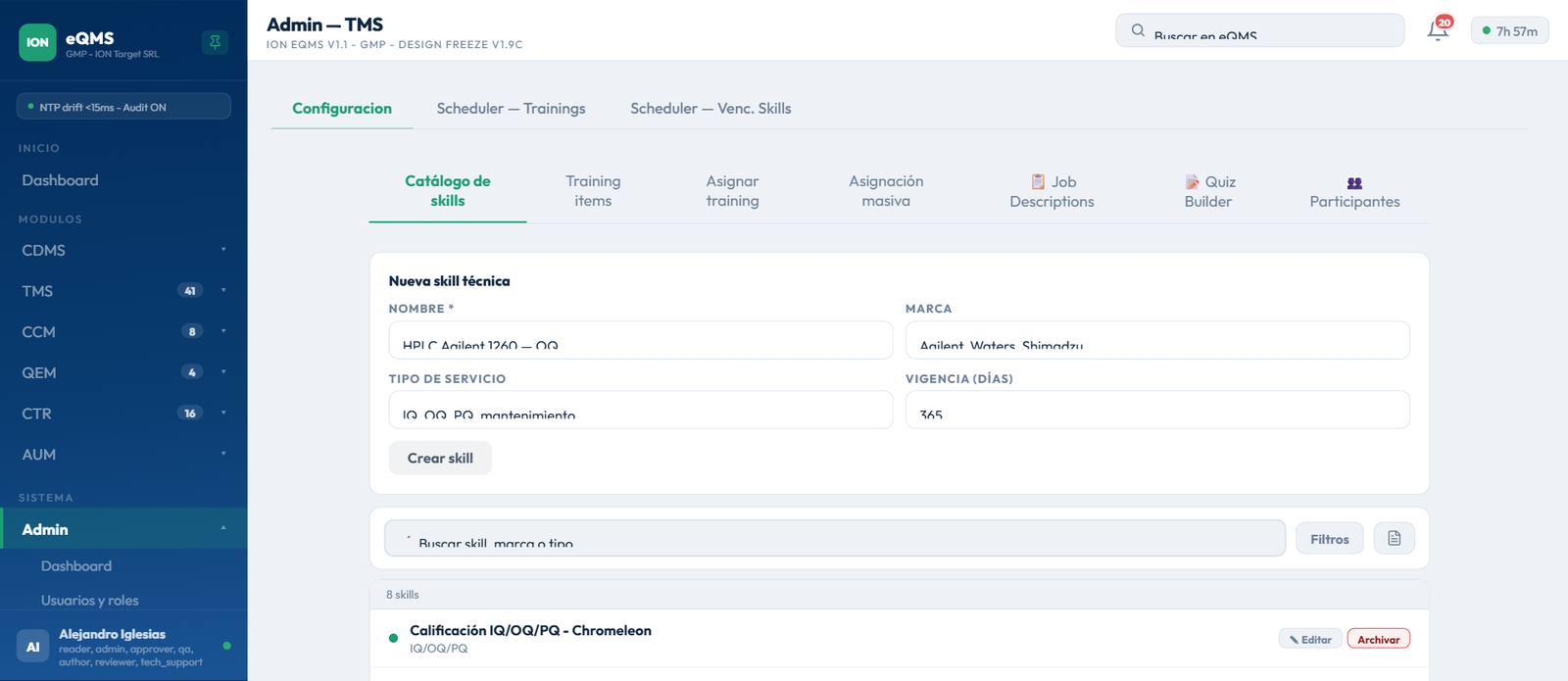
| Campo | Descripción |
|---|---|
| Nombre | Nombre de la competencia. |
| Marca | Marca del equipamiento o instrumento al que aplica la competencia. |
| Tipo de servicio | Tipo de servicio asociado a la competencia. |
| Días de validez | Opcional. Si se configura, la competencia vence N días después de certificarse. |
Sub-tab: Training items
Los training items son los elementos concretos de entrenamiento que se asignan a los técnicos. Cada item define el tipo de training y su verificación.
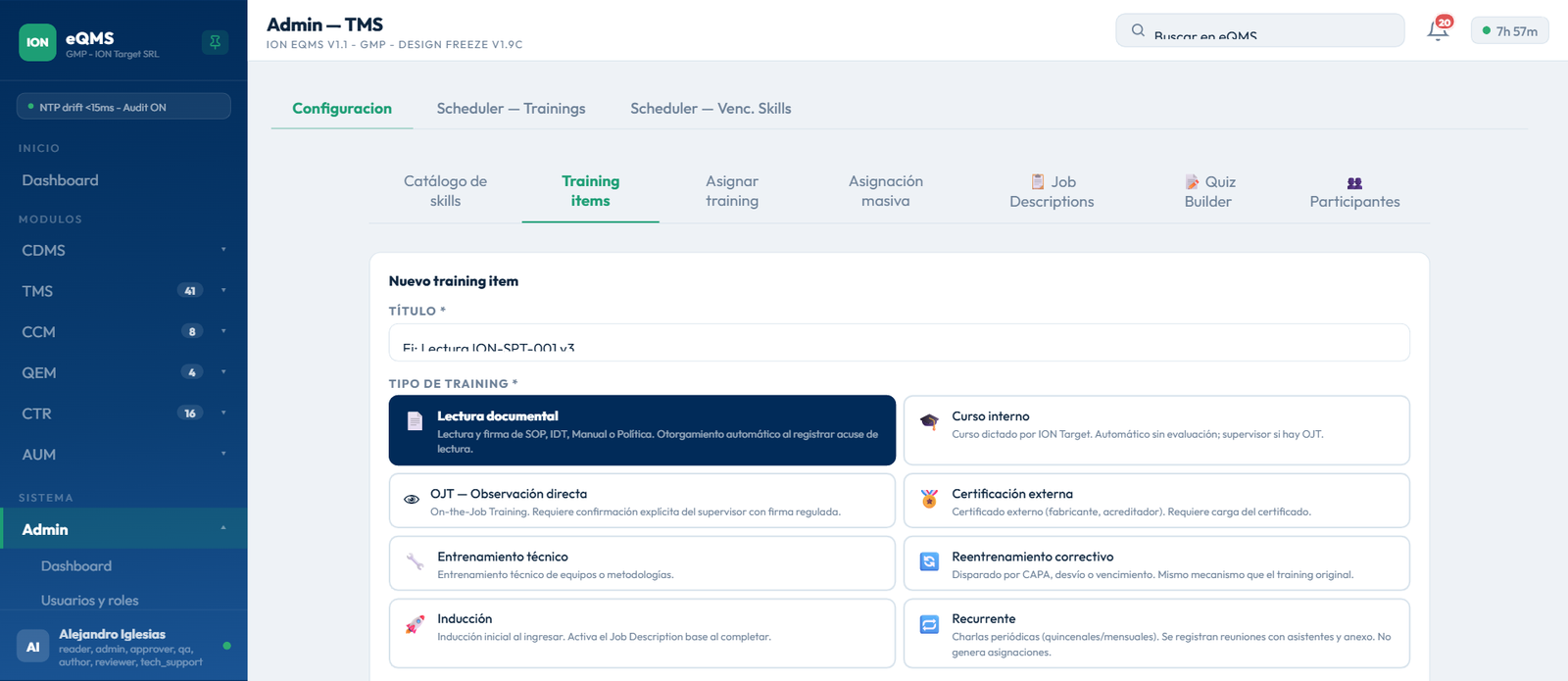
| Campo | Descripción |
|---|---|
| Título | Nombre descriptivo del training item |
| Tipo de training | document_read, internal_course, ojt, external_course, technical_training, corrective_retraining, induction, recurrent |
| Documento vinculado | SOP o IDT del CDMS al que corresponde (para lectura documental y reentrenamiento correctivo con doc). |
| Material de lectura externo | Para cursos internos, entrenamientos técnicos e inducciones: se puede subir un archivo de lectura. El técnico deberá abrirlo y hacer el acuse antes de completar. |
| Competencia vinculada | La competencia que se acredita al completar este training. Puede ser ninguna si el training es solo informativo. |
| Días de validez | Si se configura, el training vence N días después de completarse. |
| Requiere quiz | Si el training exige aprobar un quiz para completarse (ver Quiz Builder). |
| Requiere confirmación supervisor | Para OJT: el supervisor cierra el training desde su tab Firmas pendientes con firma regulada. |
| Dos etapas — tarea observada y tarea realizada | Checkbox disponible cuando el tipo es OJT o requiere supervisor. El supervisor firma primero la Etapa 1/2 (tarea observada) y luego la Etapa 2/2 (tarea realizada); las dos firmas componen el Registro de Instrucción Específica. |
| Instructor / Entidad | Quién dicta el curso o entrenamiento (instructor interno o entidad externa). |
| Duración (horas) | Horas de la actividad. Alimenta el conteo de horas de capacitación del Gap Individual, como pide el procedimiento de capacitación; si falta, aparece la alerta de actividades sin duración. |
Sub-tab: Asignar training
Asigna un training item específico a un usuario específico. Campos:
- Usuario: seleccioná de la lista de usuarios activos
- Training item: seleccioná del catálogo activo
- Fecha límite (opcional): si se configura, el training vencerá en esa fecha
- Razón (mínimo 10 caracteres): motivo de la asignación, queda en el audit trail
Sub-tab: Asignación masiva
Permite asignar un training item a múltiples usuarios en una sola operación. La selección se hace por rol: un dropdown con los roles del sistema determina qué usuarios reciben la asignación. Útil cuando se efectiviza un nuevo procedimiento que todos los técnicos deben leer.
La asignación masiva genera una asignación individual para cada usuario del rol seleccionado, con su propio registro en el audit trail.
Sub-tab: Descripciones de Puesto
Las Descripciones de Puesto definen el perfil de competencias requerido para un puesto. Cada una tiene una lista de competencias y training items, con tipo de requerimiento (obligatorio / deseable) para cada uno.
Los tabs Gap Individual y Gap Global usan las Descripciones de Puesto para calcular qué les falta a los técnicos. Un técnico asignado a una Descripción de Puesto debe completar todos los trainings obligatorios antes de que pueda ejecutar protocolos CTR que requieran esas competencias.
Al cambiar la Descripción de Puesto de un técnico, el sistema preserva los trainings ya completados que coincidan con la nueva (estado "Preservado"), y genera nuevas asignaciones para los trainings faltantes. La inducción 🚀, al completarse, activa la Descripción de Puesto base del técnico.
Sub-tab: Quiz Builder
Crea y edita quizzes de evaluación. El quiz se asocia por documento: en un training item con varios documentos, cada par item + documento puede marcarse con "Requiere quiz" y tener su propio quiz. Esto incluye también el material de lectura externo.
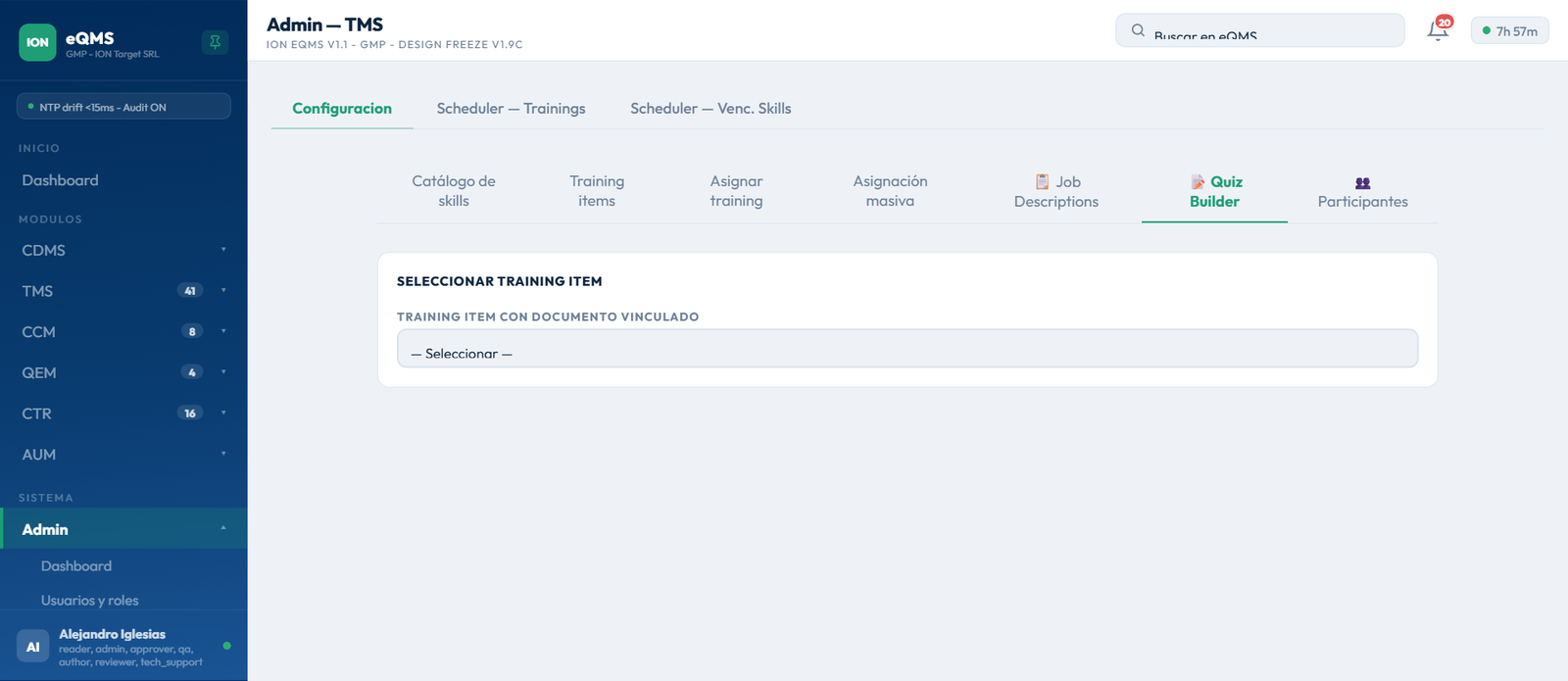
Seleccioná el training item y, dentro de él, el documento (o material de lectura externo) que llevará quiz.
Puntaje mínimo para aprobar (70% por defecto), intentos máximos (3 por defecto; 0 = ilimitado) y tiempo límite en minutos. El tiempo es informativo: se muestra al técnico como "⏱ N min" pero no hay cronómetro ni envío automático.
Cada pregunta tiene su texto, sus opciones (una sola correcta), una explicación (se muestra al técnico en la revisión de respuestas del resultado) y sus puntos (el puntaje del quiz se pondera por puntos). Todo se edita en forma inline.
Al guardar, los próximos intentos de completar ese training abrirán el modal de quiz en lugar del acuse de lectura.
Modificar un quiz después de que haya intentos registrados afecta solo a los futuros intentos. Los intentos históricos quedan registrados con las preguntas que existían en ese momento.
Si un training queda marcado con "Requiere quiz" pero sin quiz configurado, el técnico verá una alerta y no podrá completarlo hasta que el quiz exista.
En el Training Item, con el tipo OJT (o requiere supervisor), activá el checkbox "Dos etapas — tarea observada y tarea realizada". El supervisor firmará la Etapa 1/2 (tarea observada, el OJT sigue abierto) y después la Etapa 2/2 (tarea realizada), que lo completa. Cada firma es regulada con contraseña.
Sí. El quiz se asocia por documento, no por item: en un item multi-documento, cada par item + documento con "Requiere quiz" tiene su propio quiz, incluido el material de lectura externo.
Alimenta el conteo de horas de capacitación del tab Gap Individual, como pide el procedimiento de capacitación: total de horas por técnico y desglose por tipo. Los items sin duración generan una alerta de actividades sin duración en ese tab.