TMS — Competencias y Trainings
El TMS gestiona competencias y entrenamientos del personal. Cada técnico tiene un perfil de competencias documentadas que certifica su habilitación para ejecutar protocolos CTR. Además de la pantalla principal /tms, el módulo tiene dos rutas hermanas: /tms/audit (Audit Trail del TMS) y /tms/config (configuración).
Los 9 tabs del TMS
La pantalla principal se organiza en 9 pestañas. Algunas son personales (las ve todo el mundo) y otras son de gestión (Admin/QA o roles específicos):
| Tab | Quién lo ve | Qué muestra |
|---|---|---|
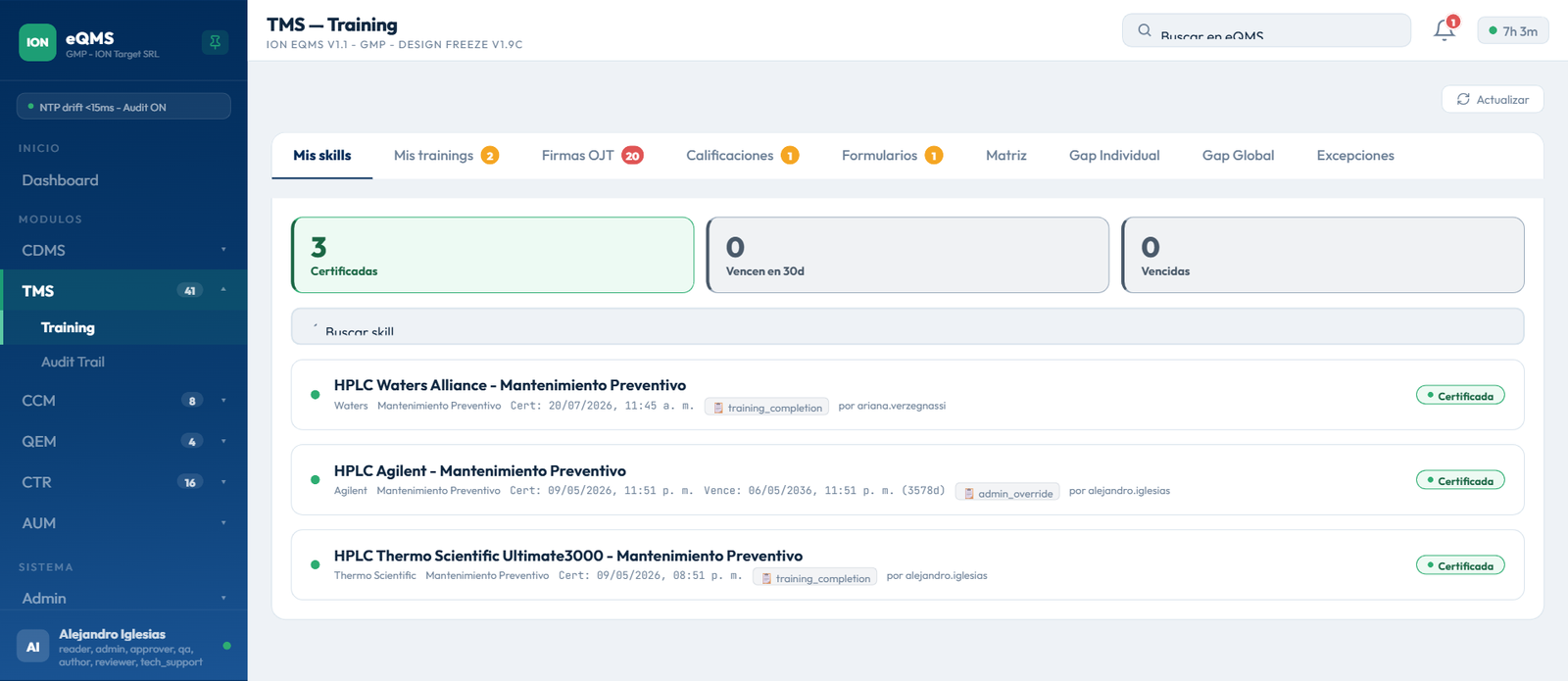
| Mis competencias | Todos | Competencias propias con contadores Certificadas / Vencidas / Próximas a vencer (≤30 días) |
| Mis trainings | Todos | Trainings asignados, con badge de pendientes y contadores por estado |
| Firmas pendientes | Solo si hay algo esperando tu firma como superior | Capacitaciones de otras personas que se cierran con la firma de un superior; muestra badge con la cantidad |
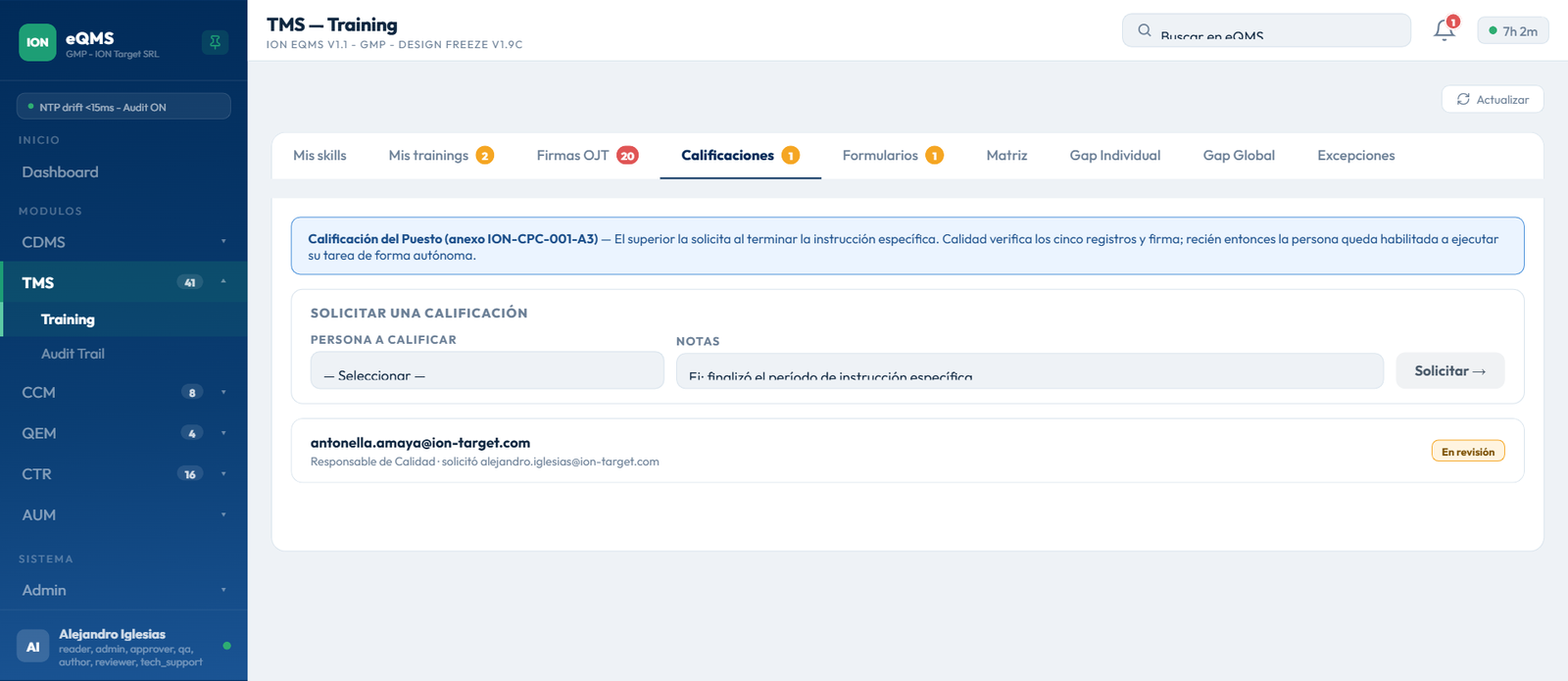
| Calificaciones | Admin/QA o quien tenga calificaciones propias | Calificación del Puesto |
| Formularios | Todos (la Calificación de Personal Externo solo Admin/QA) | Los formularios del procedimiento de capacitación: Registro de Formación, Necesidades de Capacitación y Calificación de Personal Externo |
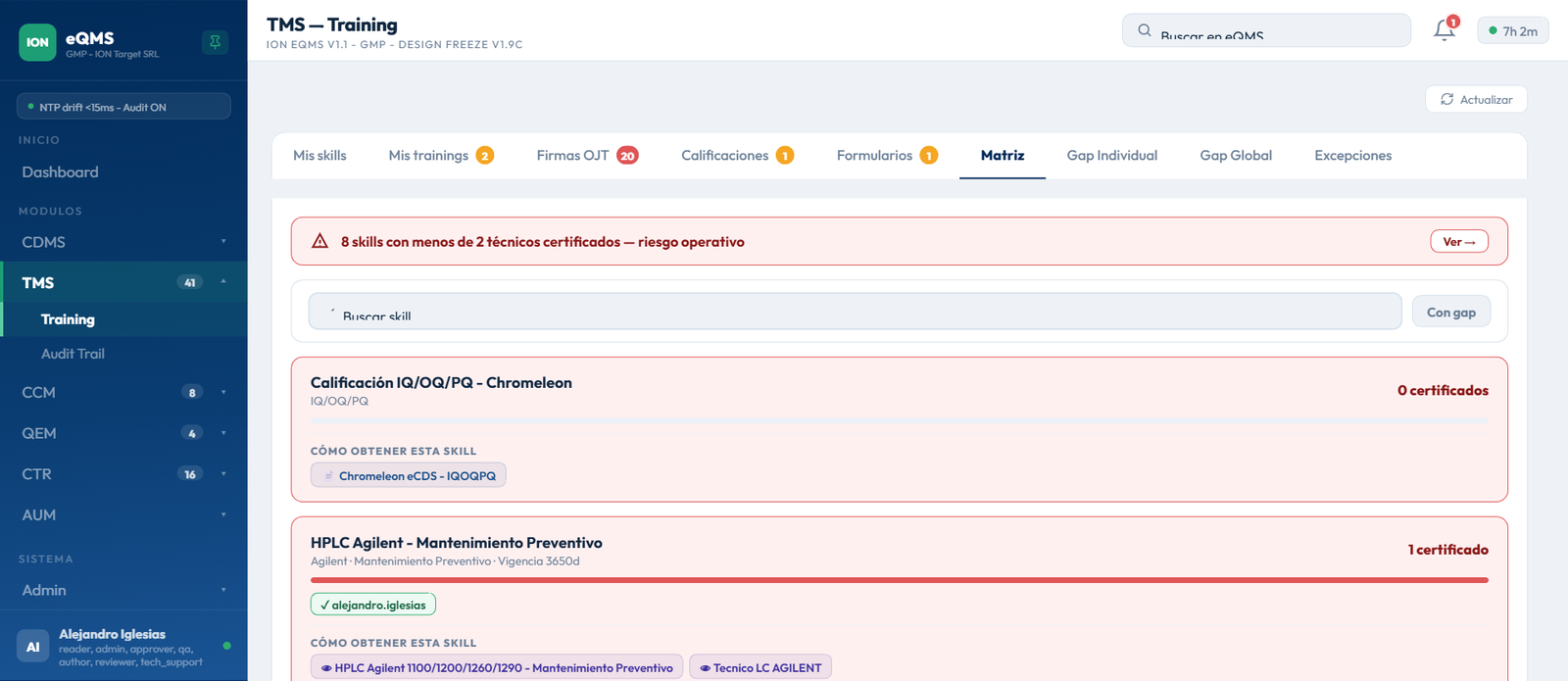
| Matriz | Admin/QA | Grilla técnicos × competencias con el estado de cada celda |
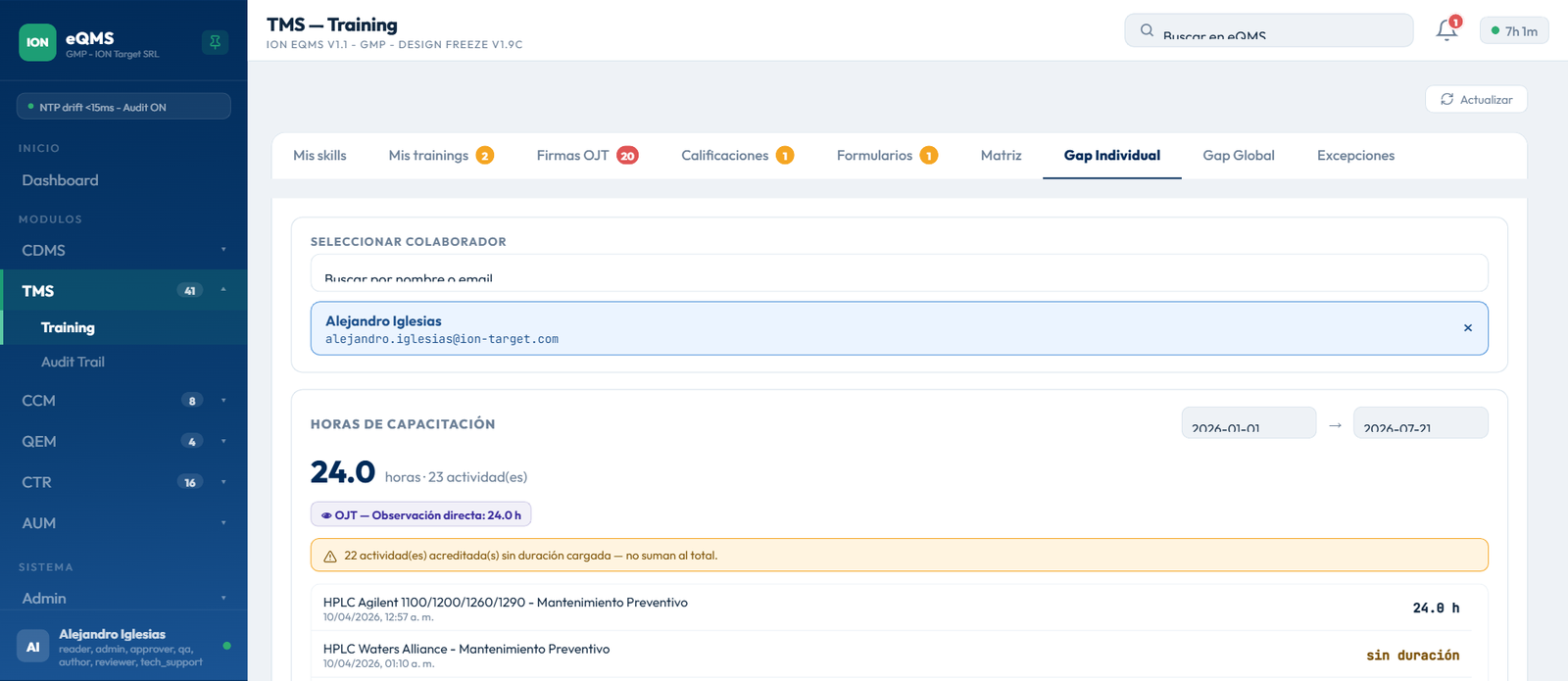
| Gap Individual | Admin/QA | Brechas de un técnico contra su Descripción de Puesto + conteo de horas de capacitación |
| Gap Global | Admin/QA | Brechas consolidadas de todos los técnicos activos |
| Excepciones | Admin/QA | Excepciones de training activas e históricas |
Tab Mis competencias
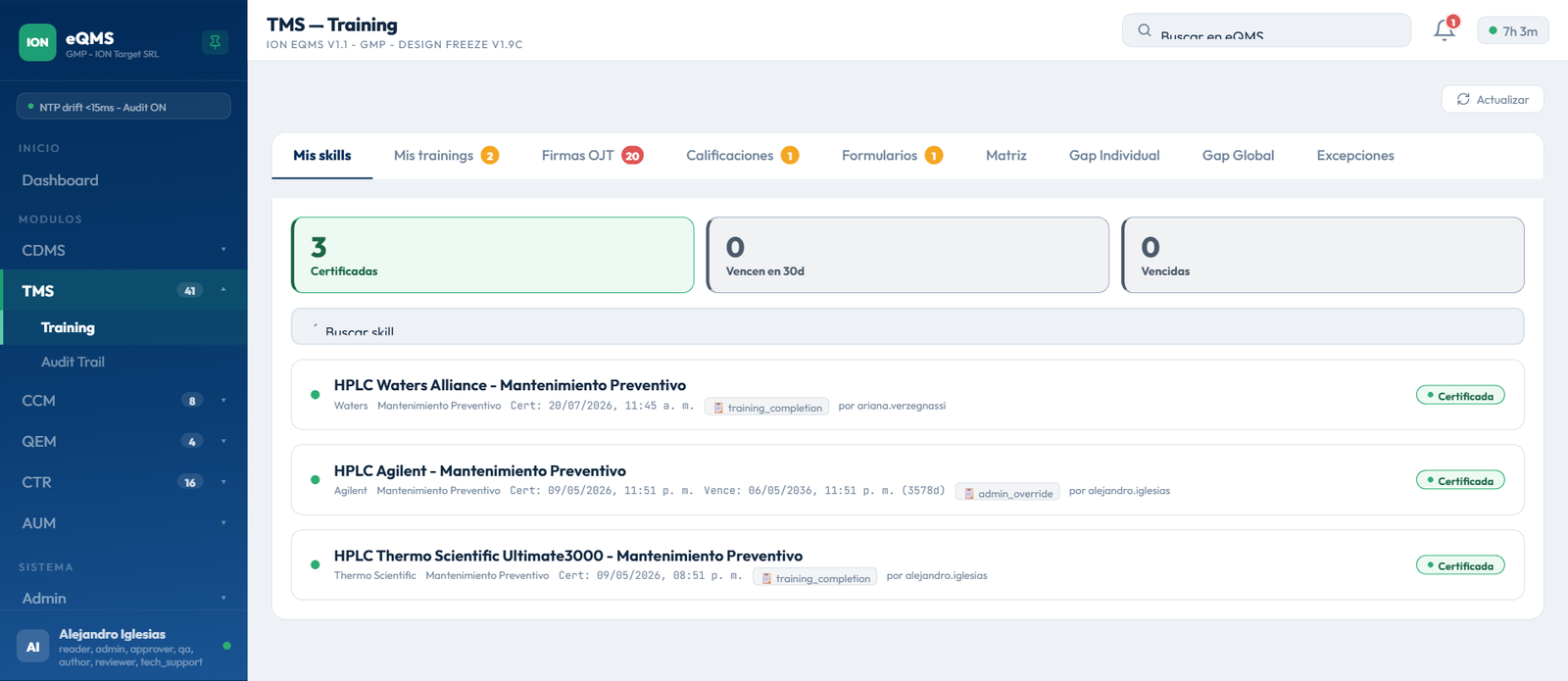
Muestra todas las competencias asignadas al técnico con su estado actual. En la parte superior aparecen tres contadores rápidos: Certificadas, Vencidas y Próximas a vencer (vencen en 30 días o menos).
| Estado | Significado | Impacto en CTR |
|---|---|---|
Sin iniciar not_started | La competencia está en el perfil pero no se inició ningún training | No puede ejecutar protocolos que requieran esa competencia |
En progreso in_progress | Hay un training activo en curso | Habilitación parcial según configuración |
Certificada certified | Training completado y competencia acreditada | ✅ Habilitado para ejecutar protocolos |
Vencida expired | La competencia tenía fecha de vencimiento y expiró | Requiere reentrenamiento antes de ejecutar |
Eximida waived | Admin dispensó al técnico de completar el training | Tratada como certificada a efectos de CTR |
Suspendida suspended | Competencia temporalmente inactiva por decisión administrativa | No puede ejecutar hasta que se reactive |
Tab Mis Trainings
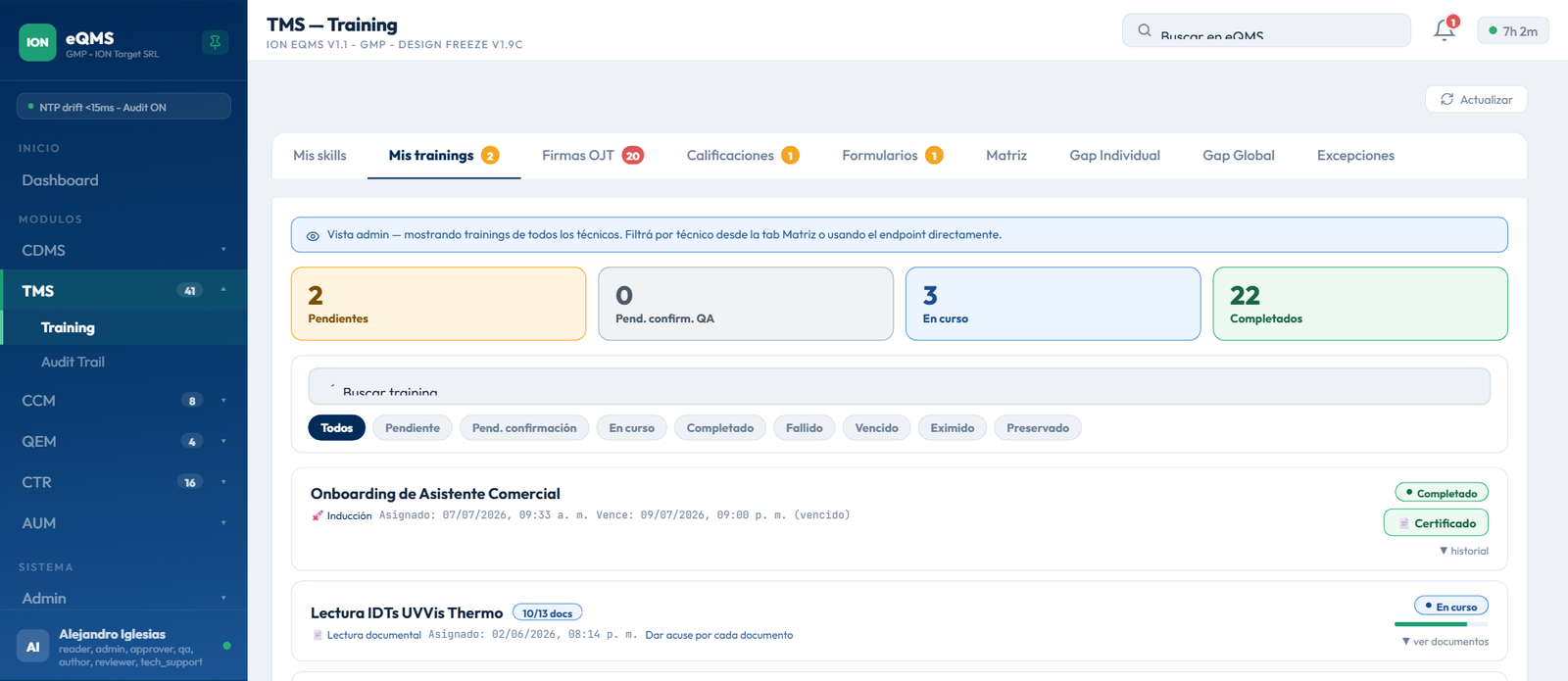
Lista todos los trainings asignados al técnico. El tab muestra un badge con la cantidad de pendientes, y en la parte superior contadores rápidos: Pendiente, Pend. confirmación, En curso y Completado.
Los trainings con fecha de vencimiento en los próximos 7 días se destacan como urgentes.
Estados de un training asignado
| Estado | Significado | Qué podés hacer |
|---|---|---|
Pendiente pending | Asignado pero no iniciado | Clic en Iniciar para comenzar |
Pend. confirmación pending_confirmation | Creado automáticamente por un CC aprobado; espera que QA confirme el tipo de training | QA debe confirmar antes de que el técnico pueda iniciarlo |
En curso in_progress | El técnico inició el training | Clic en Completar para registrar la finalización (según el tipo) |
Completado completed | Training finalizado y competencia acreditada | Ver registros históricos y descargar certificado |
Fallido failed | Quiz no aprobado con los intentos agotados | Contactar a QA |
Vencido expired | Fecha de vencimiento superada sin completar | Solicitar reapertura: el pedido llega a QA/supervisor, que es quien reabre. El técnico no puede reabrirlo por su cuenta. |
Eximido waived | Admin dispensó de completarlo | No requiere acción |
Preservado preserved | Training completado que se mantiene al cambiar la Descripción de Puesto | No requiere acción; sirve como evidencia histórica |
Tipos de training y cómo se completa cada uno
Existen 8 tipos de training, cada uno con su propio flujo de cierre:
| Tipo | Ícono | Cómo se completa |
|---|---|---|
Lectura de documento document_read | 📄 | Iniciar → abrir el documento (obligatorio: sin abrirlo no se puede confirmar) → Completar → modal de acuse de lectura |
Curso interno internal_course | 🎓 | Self-attestation al Completar. Puede tener material de lectura externo (un archivo subido que exige abrirlo y hacer el acuse) y quiz opcional. |
Entrenamiento técnico technical_training | 🔧 | Igual que curso interno: self-attestation, con material de lectura externo y quiz opcionales. |
Inducción induction | 🚀 | Igual que curso interno. Al completarse, activa la Descripción de Puesto base del técnico. |
Capacitación en el puesto de trabajo (OJT) ojt | 👁 | Lo cierra el supervisor desde el tab Firmas pendientes con firma reautenticada. El entrenado NO lo completa: si lo intenta, un aviso le indica que el cierre corresponde al supervisor. |
Certificación externa external_course | 🏅 | El propio técnico sube el certificado PDF al Completar. El archivo se sube en forma segura (URL presignada) y el sistema registra su hash SHA-256 como evidencia de integridad. |
Reentrenamiento correctivo corrective_retraining | 🔄 | Igual al training original. Si tiene documento vinculado, usa el flujo de acuse de lectura. |
Capacitación recurrente recurrent | 🔁 | Charlas periódicas: se registran reuniones con asistentes y un anexo descargable por sesión. No genera asignaciones individuales. |
Si el training tiene quiz requerido, el botón Completar abre el modal de quiz en lugar del acuse de lectura (nunca ambos).
Tab Firmas pendientes
Este tab aparece solo si hay capacitaciones esperando tu firma como superior, con un badge que indica la cantidad. Desde acá el superior cierra con firma regulada (reautenticación con contraseña) todo lo que se completa con su firma: la capacitación en el puesto de trabajo (OJT) y también las inducciones dictadas.
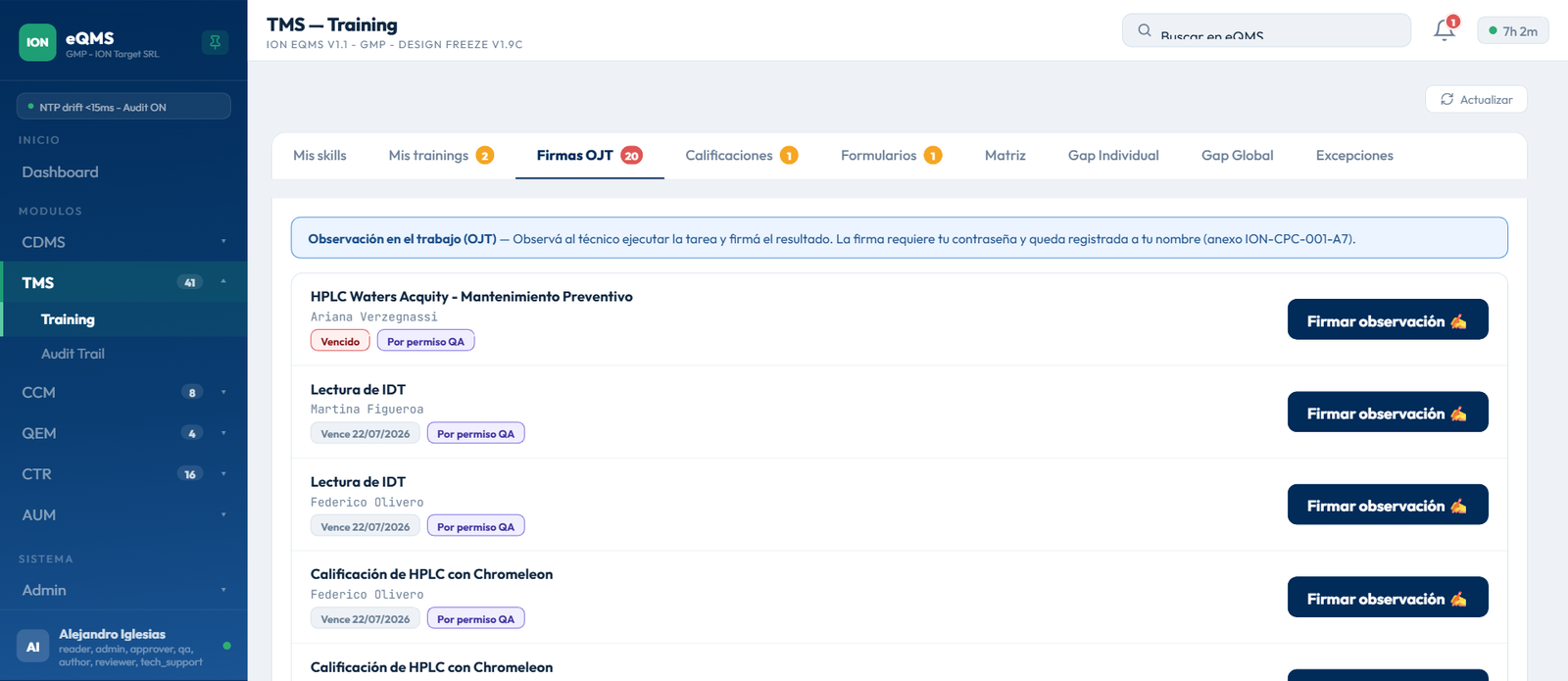
OJT en dos etapas. Si el training item tiene activada la opción Dos etapas — tarea observada y tarea realizada (el Registro de Instrucción Específica), el supervisor firma primero la Etapa 1/2 — Tarea observada (el OJT sigue abierto) y luego la Etapa 2/2 — Tarea realizada, que lo completa. Cada etapa lleva firma regulada con contraseña.
Tab Calificaciones
Visible para Admin/QA y para quien tenga calificaciones propias. Gestiona la Calificación del Puesto: el superior la solicita, verifica los registros del técnico (Registro de Inducción, Registro de Formación y Registro de Instrucción Específica) y define los puestos habilitados.
Tab Formularios
Reúne los formularios del procedimiento de capacitación:
| Formulario | Quién | Descripción |
|---|---|---|
| Registro de Formación | Todos | Declaración jurada de formación con firmas de trainee, supervisor y gerente. |
| Necesidades de Capacitación | Todos | Relevamiento de necesidades de capacitación; se firma con reautenticación. |
| Calificación de Personal Externo | Admin/QA | Calificación del personal externo contratado, según el procedimiento de capacitación. |
Tab Matriz
Solo Admin/QA. Vista de grilla con técnicos en filas y competencias en columnas. Cada celda muestra el estado de esa competencia para ese técnico. Admin/QA pueden hacer clic en cualquier celda para forzar un cambio de estado con justificación regulada.
Tab Gap Individual
Solo Admin/QA. Para un técnico seleccionado, muestra qué competencias de su Descripción de Puesto están faltantes (gap) y cuáles están cubiertas. Filtrá por tipo de requerimiento (obligatorio / deseable) y estado. Permite identificar brechas antes de asignar trabajos CTR.
Incluye además el conteo de horas de capacitación del técnico, como pide el procedimiento de capacitación: total de horas, desglose por tipo de training y una alerta cuando hay actividades sin duración cargada.
Tab Gap Global
Solo Admin/QA. Es un tab propio (separado de Gap Individual) que consolida las brechas de todos los técnicos activos.
Tab Excepciones
Solo Admin/QA. Lista todas las excepciones de training activas e históricas. Podés filtrar por estado (activa / vencida / reentrenamiento completado), usuario y training. Admin/QA pueden crear nuevas excepciones desde esta pestaña con justificación y fecha de expiración opcional.
Navegación cruzada desde CDMS
Desde un documento en CDMS se puede saltar al TMS con el parámetro ?documentCode=. El destino depende del rol:
- Técnico: aterriza en Mis Trainings filtrado por ese documento.
- Admin/QA: aterriza en Gap Global.
Sí. Cuando se efectiviza una nueva versión de un SOP o IDT en CDMS, el sistema genera automáticamente nuevos training items para esa versión. Los trainings de la versión anterior quedan como Completados (histórico), pero pueden aparecer nuevos Pendientes para la versión nueva según la configuración de la Descripción de Puesto.
Este training fue creado automáticamente por un Change Control aprobado. El sistema necesita que QA confirme el tipo de training apropiado antes de que puedas iniciarlo. Contactá a tu responsable de calidad.
No directamente. Desde el training vencido podés solicitar la reapertura; el pedido llega a QA o a tu supervisor, que son quienes pueden reabrirlo. Una vez reabierto, lo completás con el flujo normal de su tipo.
Los OJT 👁 no los completa el entrenado: los cierra el supervisor desde su tab Firmas pendientes con firma reautenticada. Si intentás completarlo, el sistema te muestra un aviso indicándolo. Avisale a tu supervisor que tiene la firma pendiente.
Vos mismo. Al hacer clic en Completar en un training de tipo Certificación externa 🏅, el sistema te pide subir el certificado en PDF. El archivo queda registrado con su hash SHA-256 como evidencia.