Transiciones de estado de un documento
Todo documento en el CDMS atraviesa un ciclo de vida regulado. Esta página explica cada estado, qué acciones lo producen, quién puede ejecutarlas y cuándo se requiere firma electrónica.
Principio ALCOA+ — Contemporaneous. Todas las transiciones de estado se registran en el audit trail con timestamp UTC del servidor. No es posible modificar el estado de un documento retroactivamente.
Los 7 estados posibles
| Estado | Significado operacional | ¿Editable? |
|---|---|---|
| Borrador | El documento está siendo redactado. El autor — y también quien tenga permiso de edición de borrador, de creación o rol Admin — puede adjuntar o reemplazar el archivo. | ✅ Sí |
| En revisión | El documento fue enviado al Revisor QA para su revisión técnica y documental. El revisor puede dejar observaciones sobre la versión. | ❌ No |
| Revisado | El Revisor QA aprobó la revisión. Pasa al Aprobador de sector para aprobación formal. | ❌ No |
| Aprobado | El Aprobador de sector firmó formalmente. Es un estado intermedio atómico: el sistema pasa de inmediato a "En entrenamiento". | ❌ No (estado intermedio atómico) |
| En entrenamiento | El personal alcanzado debe completar el entrenamiento en TMS antes de que el documento pueda efectivizarse. | ❌ No |
| Vigente | El documento está en vigor. Solo puede existir una versión vigente por documento a la vez. | ❌ No — para modificar, iniciá una nueva versión |
| Obsoleto | El documento fue reemplazado por una nueva versión o fue obsoletizado explícitamente. Pasa a retención documental. | ❌ No — archivo regulado en retención |
Diagrama de flujo completo
Ciclo de vida completo de un documento en ION eQMS. Las líneas punteadas rojas indican caminos de rechazo o vuelta atrás.
Tabla de acciones
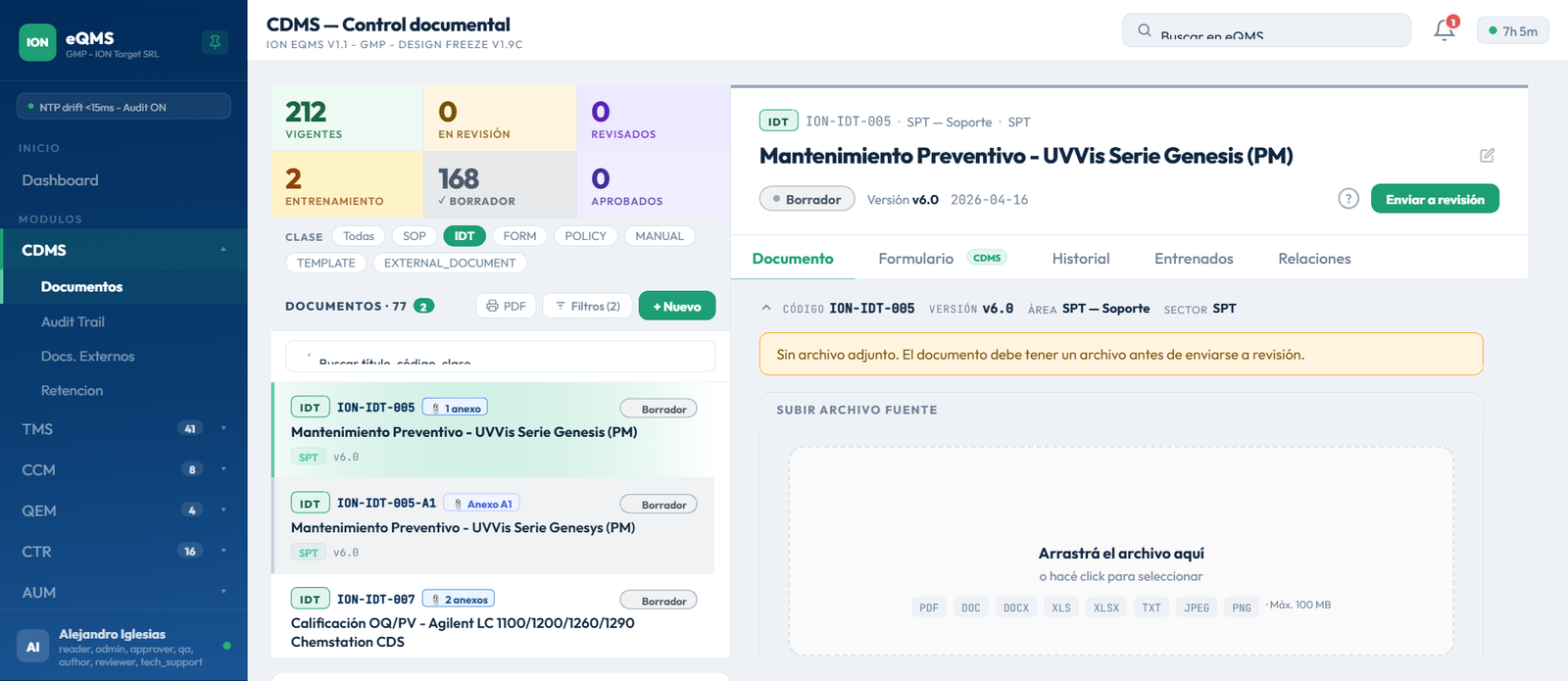
| Acción (botón) | De → A | Endpoint | Quién puede | Firma 🔐 | Comentario / condiciones |
|---|---|---|---|---|---|
| Enviar a revisión | Borrador → En revisión | POST /{doc}/versions/{ver}/submit |
Autor — o un tercero en nombre del autor (se preserva el autor y el audit trail registra quién ejecutó) | ✅ Sí | Opcional · IDT: requiere schema verificado por el autor (si no, error 409) |
| Rechazar revisión | En revisión → Borrador | /reject-review |
Permiso cdms.document.review |
✅ Sí | ≥15 caracteres · Obligatorio |
| Aprobar revisión | En revisión → Revisado | /approve-review |
Revisor ≠ autor | ✅ Sí | Opcional |
| Volver a revisión | Revisado → En revisión | /reject-sector-to-review |
Permiso cdms.document.approve |
✅ Sí | ≥15 caracteres · Obligatorio |
| Rechazar | Revisado → Borrador | /reject-sector |
Aprobador ≠ autor | ✅ Sí | ≥15 caracteres · Obligatorio |
| ✍ Aprobar sector | Revisado → En entrenamiento (pasa por Aprobado atómicamente) | /approve-sector |
Aprobador de sector (≠ autor) | ✅ Sí | ≥15 caracteres · Dispara el trigger de entrenamiento en TMS |
| ✍ Efectivizar | En entrenamiento → Vigente | /effectivize |
Permiso cdms.document.effectivize, ≠ autor |
✅ Sí | Auto-obsoletiza la versión vigente anterior (pasa a retención documental) |
| ↻ Nueva versión | Vigente → Borrador v+1 | POST /{doc}/new-version |
Según permisos del módulo | ✅ Sí | El modal permite elegir el tipo de verificación TMS y el Change Control (auto-generado o uno existente) |
| Obsoletizar | Vigente → Obsoleto | /retire |
Permiso cdms.document.obsolete |
✅ Sí | Comentario obligatorio · El documento pasa a retención documental |
El botón Obsoletizar conserva el nombre histórico /retire en el endpoint del backend, pero la etiqueta en la interfaz es siempre "Obsoletizar".
¿Quién puede ejecutar cada acción?
Separación de funciones (21 CFR Pt. 11). El autor de un documento no puede aprobar la revisión, la aprobación de sector ni la efectivización de su propio documento. El sistema lo bloquea automáticamente.
Envío "en nombre del autor". Un usuario con permisos puede enviar a revisión un documento de otro autor: el sistema preserva la autoría original y registra en el audit trail al usuario que ejecutó la acción.
| Acción | Técnico | Revisor QA | Aprobador sector | Admin |
|---|---|---|---|---|
| Enviar a revisión | ✅ (autor, o en su nombre) | — | — | ✅ |
| Rechazar / Aprobar revisión | — | ✅ (no autor) | — | ✅ |
| ✍ Aprobar sector / Rechazar / Volver a revisión | — | — | ✅ (no autor) | ✅ |
| ✍ Efectivizar | — | — | ✅ (permiso effectivize, no autor) | ✅ |
| Obsoletizar | — | — | ✅ (permiso obsolete) | ✅ |
| ↻ Nueva versión | ✅ (si es owner) | — | — | ✅ |
La firma electrónica y los motivos precargados
Todas las transiciones de estado requieren firma electrónica (reautenticación). Al hacer clic en el botón de acción, el sistema abre el modal de firma donde debés ingresar:
Explicá el motivo de la acción. Para rechazos y obsoletizaciones, el mínimo es 15 caracteres.
Tu contraseña de acceso a eQMS (la misma que usás para entrar). El token generado tiene validez de 60 segundos.
El sistema verifica la firma, registra la acción en el audit trail y ejecuta la transición.
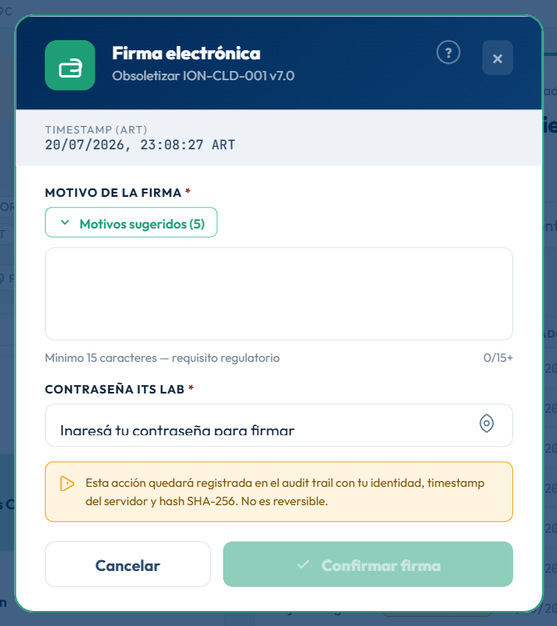
Motivos precargados. Cada acción trae una lista de motivos sugeridos (hay un preset por acción: envío, revisión, aprobación, efectivización, obsoletización y nueva versión). Podés elegir uno y editarlo antes de firmar. Los presets se administran desde Admin CDMS → Motivos de firma.
Para más detalle sobre la reautenticación, consultá Firma electrónica — ReauthModal.
Reglas especiales para bundles (documento + anexos)
Un bundle es un documento padre con sus anexos (A1, A2, etc.). Las transiciones de estado se ejecutan sobre el bundle como unidad.
- Enviar a revisión: para enviar el bundle, todos los anexos deben estar en Borrador.
- Efectivizar: requiere que todos los anexos estén aprobados. Si alguno no está listo, la acción se bloquea.
- Agregar / quitar anexos: se hace desde el panel de anexos del documento con el bundle en Borrador o En revisión. El quitado es un soft-remove que conserva el historial. Ver Panel de detalle — Anexos.
- ↻ Nueva versión: solo se dispara desde el documento padre (nunca desde un anexo).
Preguntas frecuentes
El botón solo aparece cuando el documento está en "En entrenamiento" y tenés el permiso cdms.document.effectivize sin ser el autor de la versión. En bundles, además, todos los anexos deben estar aprobados.
La versión anteriormente vigente pasa automáticamente a estado "Obsoleto" y queda en retención documental. Este cambio se registra en el audit trail como document:auto_obsoleted.
No. Si necesitás corregir algo, pedile al revisor que use Rechazar revisión (con comentario de al menos 15 caracteres): el documento vuelve a Borrador y podés editarlo. El revisor también puede dejar observaciones puntuales sobre la versión sin rechazarla — ver Observaciones de revisión.
El estado "Aprobado" es un intermedio atómico que el sistema atraviesa al ejecutar "✍ Aprobar sector". No tiene duración visible para el usuario: la aprobación de sector lleva directamente a "En entrenamiento" y dispara el trigger del TMS para configurar los trainings.
El token de firma tiene validez de 60 segundos desde que ingresás la contraseña. Si expira, el sistema te pide que lo generes de nuevo. La transición no se ejecuta hasta que la firma sea válida. Para más información, consultá Firma electrónica.