Panel de detalle de un documento
Al seleccionar un documento en la lista, el panel derecho muestra toda la información de la versión activa organizada en pestañas. Esta página explica cada una.
Las 6 pestañas
Las pestañas disponibles varían según el estado del documento, su clase y tus permisos.
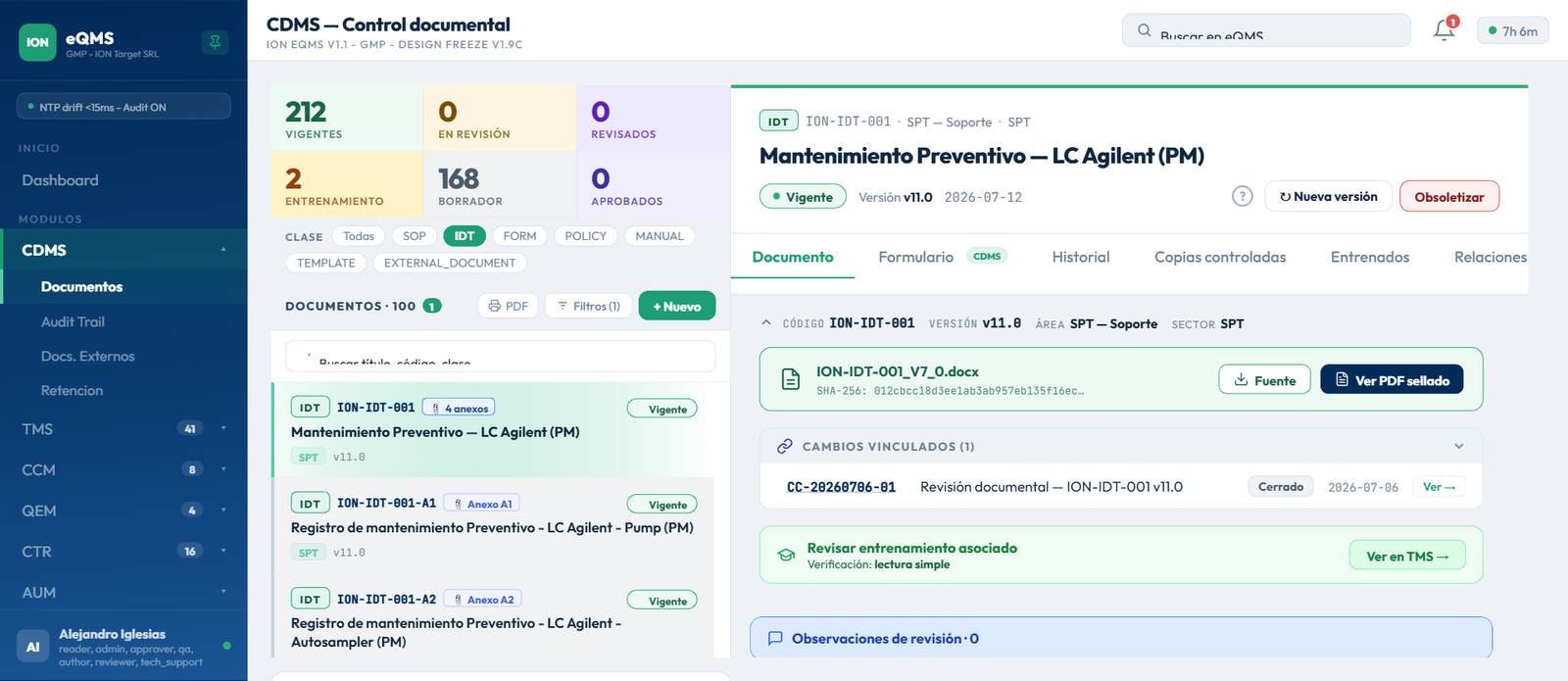
Tab Documento
Es la pestaña por defecto. Los metadatos aparecen colapsados: el resumen muestra Código, Versión, Área y Sector. Al expandir el panel se agregan:
- Estado y Clase
- Tipo de verificación (Lectura simple, Quiz / Evaluación u OJT)
- Actualizado, Vigente desde y Vence el
- SHA-256 del archivo fuente
El título es editable inline mientras la versión está en Borrador (lápiz junto al título). El panel expandido ya no muestra el campo Autor.
Archivo y PDF
- Archivo fuente — el archivo subido por el autor, siempre visible.
- Ver PDF sellado — aparece cuando la versión tiene PDF generado (versiones efectivizadas). Es el PDF oficial con carátula regulatoria.
- PDF firmado — versión pre-eQMS — para documentos legacy migrados que no tienen PDF generado por el sistema.
- Ver certificado — para documentos externos (Docs. Externos).
El PDF sellado es el documento oficial con carátula regulatoria que incluye las firmas del ciclo (autor, revisor, aprobador de sector, efectivizador), fecha, versión y hash SHA-256 de integridad. Es el documento que debe usarse en producción.
Cambios vinculados
El panel Cambios vinculados (colapsable) lista los Change Controls que referencian este documento. Hacé clic en cualquier CC para navegar al módulo CCM con ese CC pre-seleccionado.
Banner TMS
Cuando la versión está En entrenamiento o Vigente, la pestaña muestra un banner con el acceso directo "Ver en TMS →" para seguir el estado del entrenamiento asociado.
Panel de Observaciones de revisión
Durante la revisión, el revisor puede dejar observaciones puntuales sobre la versión sin necesidad de rechazarla:
- Con el documento En revisión, el revisor crea observaciones (mínimo 5 caracteres) y puede marcarlas como resueltas.
- Con el documento en Borrador (por ejemplo, tras un rechazo), el autor ve las observaciones para corregir la versión.
Panel de anexos (bundle)
Si el documento es padre de un bundle, la pestaña Documento incluye el panel de anexos:
- + Agregar anexo — disponible con el bundle en Borrador o En revisión.
- 🗑 Quitar — quita un anexo del bundle. Es un soft-remove: el anexo se conserva en el historial con el badge "Retirado" y su versión pasa a Obsoleto.
- Para enviar el bundle a revisión, todos los anexos deben estar en Borrador.
- Para efectivizar, todos los anexos deben estar aprobados.
Subir o reemplazar el archivo fuente
Dentro de la pestaña Documento, el panel de subida aparece cuando la versión está en Borrador y sos el autor, tenés permiso de edición de borrador o de creación, o sos Admin — no está limitado solo al autor.
- Podés arrastrar el archivo o hacer clic para seleccionarlo
- Formatos aceptados: PDF, DOC, DOCX, XLS, XLSX, TXT, JPEG y PNG
- Tamaño máximo: 100 MB
- El sistema calcula el hash SHA-256 en tu navegador antes de subir, y el archivo se transfiere directo al almacenamiento mediante una URL prefirmada
- Si la versión ya tiene un archivo, subirlo nuevamente lo reemplaza (el evento queda en el audit trail)
Tab Formulario (IDT / FORM / TEMPLATE)
Visible para documentos de clase IDT, FORM y TEMPLATE. La pestaña aparece siempre para esas clases, tenga o no un schema configurado. Contiene el Form Builder para construir los campos del formulario.
Para documentación completa de esta pestaña, consultá Form Builder IDT.
Tab Historial
Muestra el audit trail de la versión actual del documento: cada evento registrado (quién hizo qué y cuándo), paginado de a 50 eventos. Haciendo clic en una fila se expande el detalle con el valor anterior y el nuevo.
Para documentación completa, consultá Historial y audit trail.
Tab Copias controladas
Visible solo cuando el documento está en estado Vigente, Aprobado o En entrenamiento. Lista las copias controladas emitidas para esta versión, con las estadísticas Total / Activas / Pendientes y descarga del PDF por copia.
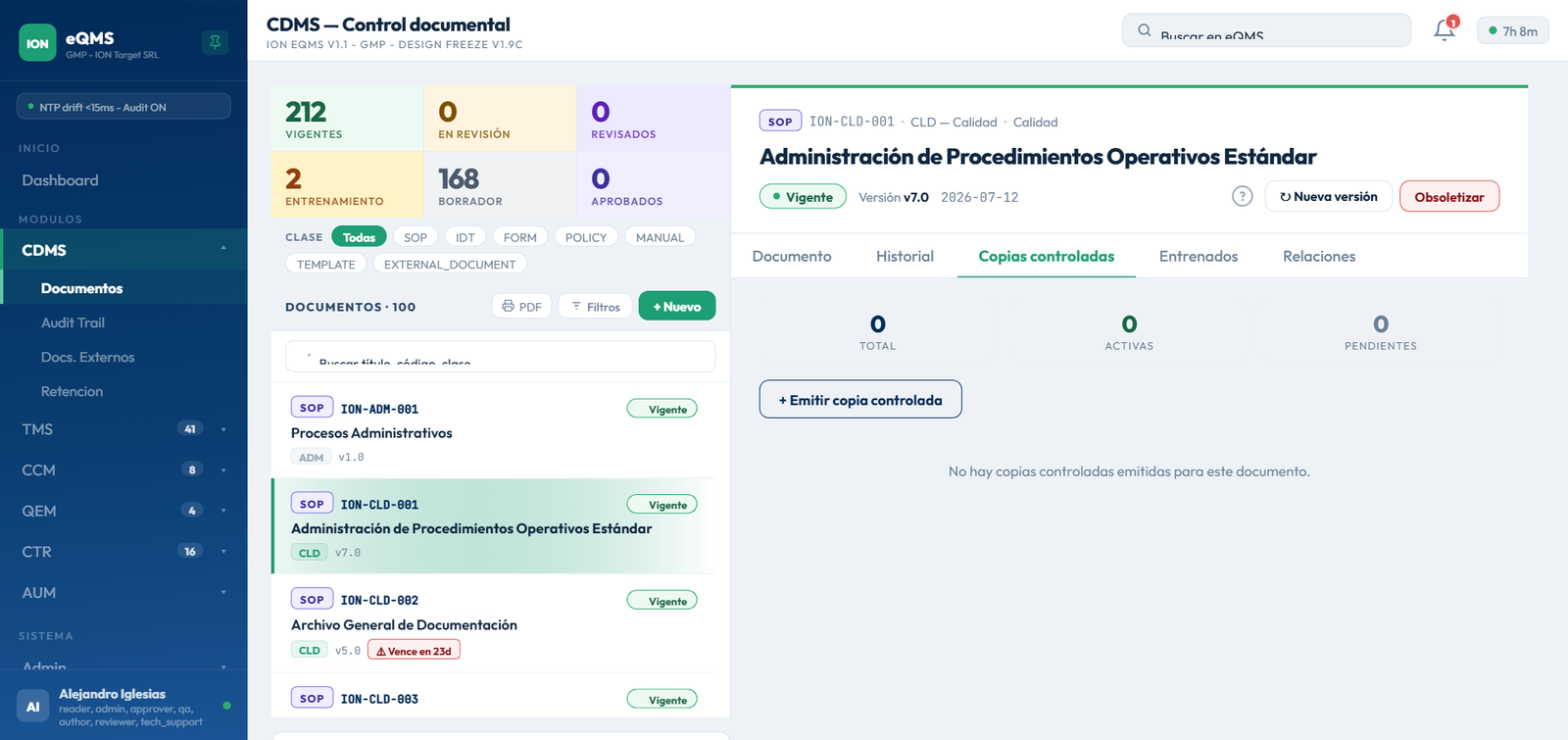
Una copia controlada es una instancia del PDF sellado emitida para un destinatario específico, con número de copia y registro de quién la recibió. Solo deben circular copias controladas generadas desde el sistema.
La gestión requiere el permiso cdms.controlled_copy.manage:
- + Emitir copia controlada — indicando el destinatario (
distributed_to) y notas opcionales. - Cada copia tiene un ciclo de recupero:
active → recovery_requested → recovered / unrecoverable.
| Acción | Estado de la copia | Condiciones |
|---|---|---|
| Solicitar recupero | active → recovery_requested | Motivo ≥15 caracteres |
| Confirmar | recovery_requested → recovered | Confirma la recuperación / destrucción de la copia física |
| Irrecuperable | recovery_requested → unrecoverable | Motivo ≥15 caracteres · Genera automáticamente un evento en QEM |
No existe "anular copia". Una copia emitida solo puede transitar el ciclo de recupero: se solicita el recupero, y se confirma su recuperación o se declara irrecuperable (lo que dispara un evento de calidad en QEM).
Tab Entrenados
Visible solo para QA / Admin o usuarios con permiso de revisión. Muestra las asignaciones de entrenamiento (TMS) de cada versión del documento:
- Usuario asignado y estado del entrenamiento
- Método de verificación (Lectura simple, Quiz / Evaluación, OJT)
- Score obtenido, cuando aplica (quiz)
- Exportar a PDF el listado de entrenados de la versión
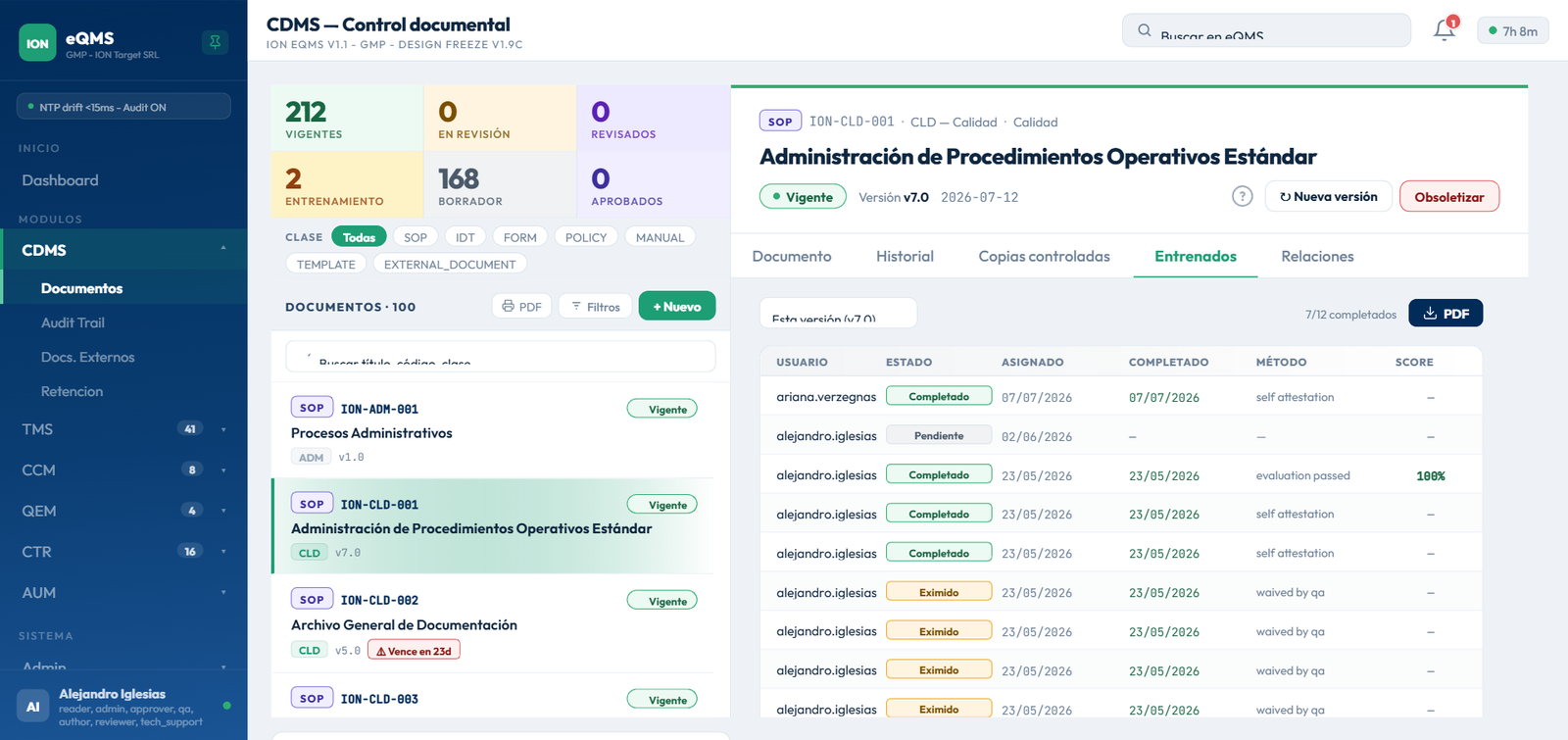
Esta pestaña permite demostrar en auditoría quién estaba entrenado en cada versión del documento sin salir del CDMS.
Tab Relaciones
Permite vincular documentos relacionados entre sí de forma no jerárquica. Un vínculo de relación indica que dos documentos están conceptualmente relacionados, sin implicar dependencia ni bloqueo.
Leer las relaciones no requiere ningún permiso. Crear o eliminar vínculos requiere el permiso cdms.document.relate.
Ejemplos de uso: un SOP que referencia una IDT de calibración, dos SOPs complementarios, una política que fundamenta varios procedimientos. Además, al crear un CC o un evento QEM, el sistema sugiere los documentos relacionados como posibles documentos impactados.
Cómo agregar un vínculo
Usá el buscador de la pestaña, por código o título.
Podés describir el motivo del vínculo en una nota de hasta 500 caracteres.
El vínculo se registra en el audit trail. No requiere firma electrónica.
Cómo eliminar un vínculo
En la lista de relaciones, cada vínculo tiene un botón de eliminación (ícono de papelera). Requiere el permiso cdms.document.relate y también se registra en el audit trail. No requiere firma electrónica.
Los vínculos de relación son informativos y no bloqueantes. No afectan el ciclo de aprobación del documento ni impiden transiciones de estado. Son una herramienta de trazabilidad documental.
Preguntas frecuentes
La pestaña Formulario aparece únicamente para documentos de clase IDT, FORM o TEMPLATE. Para esas clases está siempre visible, tenga o no un schema configurado. Para SOP, POLICY y MANUAL no existe.
La pestaña solo está disponible para versiones en estado Vigente, Aprobado o En entrenamiento. Si el documento está en Borrador, En revisión, Revisado u Obsoleto, la pestaña no aparece.
No existe una acción de "anular copia". El camino regulado es solicitar el recupero de la copia (motivo ≥15 caracteres) y luego confirmar su recuperación/destrucción, o declararla irrecuperable — lo que genera un evento en QEM.
Solo QA / Admin o usuarios con permiso de revisión. Muestra las asignaciones de TMS por versión (estado, método y score) y permite exportarlas a PDF para auditoría.
Los vínculos están asociados al documento (no a la versión específica). Al crear una nueva versión, las relaciones se mantienen en la vista del documento y podés actualizarlas desde la pestaña Relaciones.