Form Builder — Formulario de IDT
Los documentos IDT tienen un schema de formulario que define los campos que el técnico completa al ejecutar el protocolo en el CTR. Esta página explica cómo configurarlo.
El schema solo se puede editar en Borrador. Una vez que el documento pasa a En revisión, el schema queda congelado. Al efectivizar, el sistema genera un template.docx con los campos anclados que se usa para la ejecución del protocolo en CTR.
¿Qué es el Form Builder?
Cuando un técnico ejecuta un protocolo IDT en el CTR, necesita completar datos específicos del procedimiento: resultados de medición, identificación de equipos, parámetros del ensayo, etc. El Form Builder es la herramienta que permite al equipo de Calidad definir exactamente qué campos aparecen en ese formulario y dónde se encuentran en el DOCX fuente.
El schema construido en el Form Builder se convierte en el "esqueleto" del protocolo que el técnico ve al ejecutar el informe en CTR. Cada campo en el schema corresponde a una celda específica en el DOCX (definida por la ancla DOCX).
Flujo de trabajo típico
Subí el archivo desde la pestaña Documento. El sistema intenta parsear automáticamente las tablas del DOCX para precargar los campos.
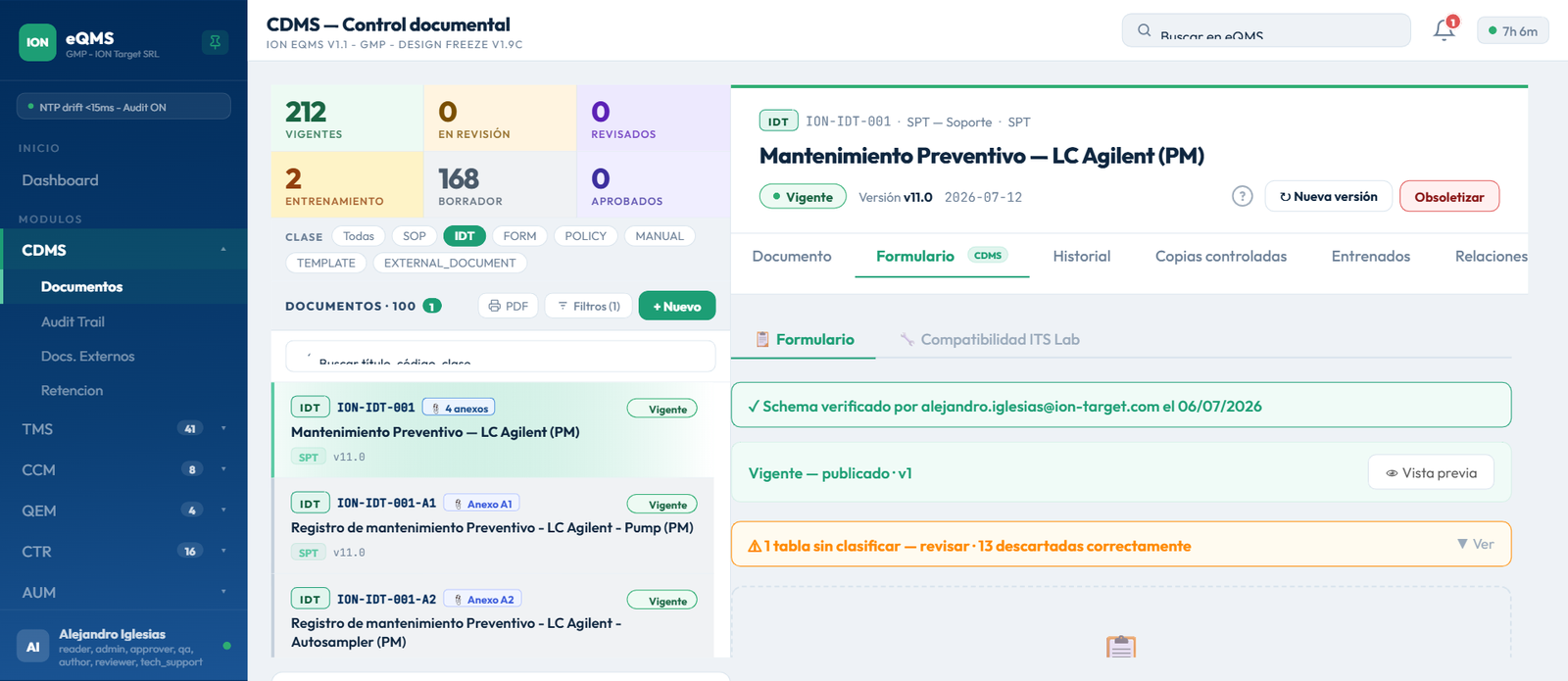
El panel de validación muestra si encontró tablas sin clasificar o campos precargados sin mapeo ITS Lab. Atendé las advertencias antes de continuar.
Verificá que el schema refleja correctamente la estructura del protocolo. Podés agregar secciones, agregar o editar campos, reordenarlos con drag & drop.
El botón guarda el schema y lo marca como verificado por el autor. Sin esta verificación, el documento no puede enviarse a revisión.
Estados del schema (schema_status)
El schema de un IDT tiene su propio estado, visible como banner arriba del Form Builder:
| Estado | Banner | Significado |
|---|---|---|
null | — | El DOCX se está parseando (o aún no hay archivo). |
auto_generated | ⚠ Amarillo | El schema fue generado automáticamente por el parser y todavía no fue verificado por el autor. |
author_verified | ✓ Verde (con email y fecha de quien verificó) | El autor revisó y confirmó el schema con "✓ Verificar schema". Habilita el envío a revisión. |
parse_failed | Error | El parser no pudo procesar el DOCX. Revisá el archivo o construí el schema manualmente. |
Si intentás enviar a revisión un IDT cuyo schema no está en author_verified, el sistema rechaza la acción con un error 409. Verificá el schema primero.
Secciones
El formulario se organiza en secciones. Cada sección agrupa campos relacionados y tiene:
- Título — nombre descriptivo de la sección (ej: "Datos del equipo", "Resultados de medición")
- Instrucción — texto opcional que orienta al técnico sobre qué completar en esta sección
Para agregar una sección: hacé clic en + Agregar sección. Para editarla: clic en el ícono de lápiz junto al nombre. Para reordenarlas: arrastrá por el handle de arrastre.
Campos y tipos disponibles
Cada sección contiene campos. Para agregar uno: hacé clic en + Agregar campo dentro de la sección.
| Tipo | Descripción | Uso típico |
|---|---|---|
preloaded | Precargado ITS Lab — el valor se completa automáticamente desde ITS Lab | Marca, modelo, serie o calibración del equipo |
preloaded_na | Precargado ITS Lab con opción N/A | Dato de equipo que puede no aplicar al ensayo |
yes_no_na | Selección Sí / No / N/A | Chequeos de condiciones previas |
pass_fail_na | Cumple / No Cumple / N/A | Criterios de aceptación por ítem |
pass_fail_na_dev | Cumple / No Cumple / N/A + DEV (desviación) | Criterios que admiten registrar una desviación |
result_4way | OK / N.A. / DEV / FAIL | Resultado de verificación de cuatro salidas |
checklist_row | Fila de checklist | Ítems de una lista de verificación |
checklist_multiselect | Checklist de selección múltiple | Marcar varios ítems aplicables de una lista |
number | Valor numérico | Resultados de medición, temperaturas, masas |
text | Texto libre | Identificadores, observaciones breves |
text_with_na | Texto libre con opción N/A | Observaciones que pueden no aplicar |
pass_fail_global | Conclusión global del protocolo — único por schema | Resultado final Cumple / No Cumple del ensayo |
signature_point | Punto de firma: reautenticación del técnico + firma del cliente — único por schema | Cierre firmado del protocolo |
Los tipos preloaded y preloaded_na se completan con datos de ITS Lab cuando el técnico abre el protocolo en CTR. pass_fail_global y signature_point solo pueden existir una vez en todo el schema.
La ancla DOCX (_docx_anchor)
Cada campo del schema tiene una ancla DOCX que indica en qué celda del archivo Word está el dato correspondiente. El sistema usa esta información para generar el template.docx con bookmarks que el CTR completa al ejecutar el protocolo.
La ancla se define por tres valores:
| Atributo | Descripción |
|---|---|
table_index | Número de tabla en el DOCX (0 = primera tabla, 1 = segunda, etc.) |
row_index | Número de fila dentro de esa tabla (0 = primera fila) |
col_index | Número de columna (0 = primera columna) |
Si un campo no tiene ancla DOCX configurada, se omite silenciosamente al generar el template.docx. Verificá que todos los campos que deben completarse tienen su ancla correctamente definida antes de efectivizar.
El parser automático intenta detectar las anclas al subir el DOCX. Si el resultado no es correcto, podés editar los valores manualmente haciendo clic en el ícono de lápiz del campo y modificando los valores de tabla/fila/columna.
Campo ITS Lab (its_lab_field)
Para los campos de tipo preloaded y preloaded_na, el atributo its_lab_field define qué dato específico de ITS Lab se mapea a ese campo. Por ejemplo, equipment.serial_number precarga el número de serie del equipo.
| Valor | Dato que precarga |
|---|---|
equipment.brand | Marca del equipo |
equipment.model | Modelo del equipo |
equipment.serial_number | Número de serie |
equipment.internal_id | ID interno del laboratorio |
equipment.location | Ubicación del equipo |
equipment.calibration | Datos de calibración vigente del equipo |
Botón "✓ Verificar schema"
El botón ✓ Verificar schema hace dos cosas:
- Guarda el estado actual del schema en la base de datos
- Lo marca como verificado por el autor (
author_verified): el banner pasa a verde, con el email y la fecha de la verificación
La verificación del autor es requisito para enviar el IDT a revisión. Si después de verificar hacés cambios en el schema, verificalo de nuevo antes de enviar.
Panel de validación
Debajo del Form Builder, el panel de validación muestra dos tipos de advertencias:
Tablas sin clasificar
El parser detectó tablas en el DOCX que no fueron asignadas a ninguna sección ni campo. Esto puede indicar que hay datos del protocolo que no están siendo capturados. Para cada tabla sin clasificar, el panel muestra una preview de las primeras filas. Opciones:
- Crear el campo manualmente usando + Agregar campo y asignando la ancla DOCX correspondiente
- Ignorar la tabla si contiene datos no relevantes para el protocolo (encabezados decorativos, tablas de firma, etc.)
Campos precargados sin mapeo ITS Lab
Hay campos de tipo preloaded / preloaded_na que no tienen el atributo its_lab_field configurado. Estos campos se mostrarán vacíos cuando el técnico abra el protocolo. Editá cada campo para asignar el mapeo correcto.
Preguntas frecuentes
No. El schema queda congelado cuando la versión sale del estado Borrador. Si necesitás modificarlo, el revisor debe rechazar la revisión (el documento vuelve a Borrador) o debés crear una nueva versión.
Lo más probable es que el schema no esté verificado por el autor. Mientras el banner esté en amarillo (auto_generated), el envío devuelve un error 409. Hacé clic en "✓ Verificar schema" y volvé a intentar.
El parser puede tener dificultades con celdas fusionadas o tablas anidadas. En esos casos, el panel de validación mostrará las tablas como "sin clasificar" — o el schema quedará en parse_failed. Podés configurar las anclas manualmente ingresando los índices de tabla/fila/columna. Ante dudas, consultá al admin para verificar los índices correctos.
Sí para los datos estructurados del protocolo, incluyendo la conclusión global (pass_fail_global) y el punto de firma (signature_point), que forman parte del schema. El resto del flujo regulado del bundle CTR (verificación, aprobación) se firma fuera del formulario.
El template.docx es el DOCX fuente con bookmarks inyectados en cada celda anclada. Se genera automáticamente al efectivizar el documento. CTR usa este template para completar los datos del protocolo y generar el informe final. No es un archivo que el usuario edita directamente.