Catálogo de consumibles y partes
El módulo Consumibles es el catálogo global de partes y repuestos (columnas, sellos, lámparas, filtros, viales…). Un consumible no pertenece a un equipo: se define una sola vez acá y luego se vincula a los módulos de los equipos desde la Ficha de Equipo. Un mismo consumible puede usarse en módulos de distintos equipos.
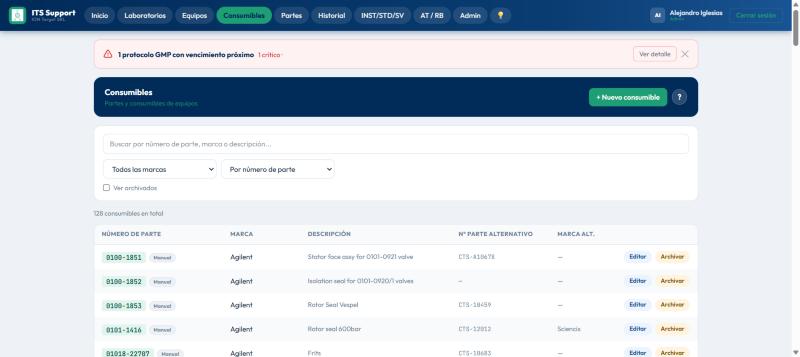
Los consumibles no se borran. Para dar de baja uno se lo archiva con un motivo, y el registro queda consultable con "Ver archivados". Restaurar lo archivado lo hacen los administradores.
Campos del consumible
| Campo | Obligatorio | Detalle |
|---|---|---|
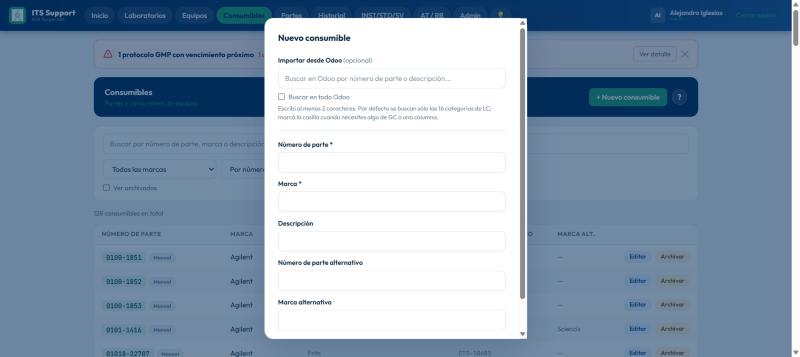
| Número de parte | ✅ Sí | Es el "código" del consumible. Único entre los consumibles activos (ignora mayúsculas y espacios). |
| Marca | ✅ Sí | Fabricante de la parte. |
| Descripción | — | Texto libre (p. ej. "Columna C18 150×4.6 mm 5 µm"). |
| Número de parte alternativo | — | Código de una parte equivalente (segunda fuente). También es buscable. |
| Marca alternativa | — | Marca de esa parte equivalente. |
El número y la marca alternativos describen un repuesto equivalente que puede sustituir al principal. No crean un segundo registro ni un vínculo: son dos campos descriptivos dentro del mismo consumible.
Acciones y estados
Desde el listado podés crear, editar, archivar y (si sos administrador) restaurar consumibles, además de ver los archivados. La búsqueda, el filtro por marca y el orden son instantáneos: la lista se va filtrando mientras escribís.
- Crear: el número de parte tiene que ser único entre los consumibles activos; si ya lo tiene otro, no te deja.
- Editar: no se puede editar un consumible archivado; restauralo primero.
- Archivar: pide un motivo (al menos 5 caracteres).
- Restaurar: solo administradores.
- Ver archivados: incluye en la lista los consumibles dados de baja.
- Vincular / Desvincular a un módulo: se hacen desde la Ficha de Equipo.
Dos consumibles activos no pueden compartir número de parte (no distingue mayúsculas ni espacios). Sí podés reutilizar un número cuyo consumible original fue archivado. Toda alta, edición, archivado, restauración, vínculo y desvínculo queda registrada para trazabilidad.
Importar y sincronizar con Odoo
El maestro de productos es Odoo. ITS Lab guarda una copia local de cada consumible para poder trabajar sin depender de Odoo en todo momento. No hay sincronización en vivo: ITS Lab consulta a Odoo solo en dos momentos puntuales — al dar de alta un consumible (vía el buscador) y al pulsar "Actualizar desde Odoo" en una fila. Entre medio, lo que ves es la copia local.
Pegado al número de parte, cada consumible muestra un chip que indica su origen: "Odoo" (se importó del maestro) o "Manual" (se cargó a mano). Solo los de origen Odoo no archivados ofrecen el botón "Actualizar desde Odoo".
Importar en el alta
En el modal "Nuevo consumible", el bloque "Importar desde Odoo (opcional)" te deja buscar un producto en Odoo y completar automáticamente el número de parte, la marca y la descripción. El consumible queda vinculado a ese producto de Odoo.
- Por defecto busca dentro de las 16 categorías de LC (cromatografía líquida).
- La casilla "Buscar en todo Odoo" amplía la búsqueda al resto del catálogo (GC, columnas, etc.).
- El vínculo con Odoo es opcional: podés cargar el consumible a mano sin elegir ningún producto (queda con origen "Manual").
Si Odoo está caído o lento, el buscador te avisa pero no te bloquea: podés seguir cargando el consumible a mano.
Actualizar una fila desde Odoo
Cada consumible de origen Odoo (no archivado) tiene el botón "Actualizar desde Odoo", que vuelve a traer los datos del producto y refresca la copia local. Al lado se muestra la fecha de la última actualización ("últ. dd/mm…", o "sin refrescar" si nunca se actualizó). Si algo falla, el sistema te avisa con un mensaje que explica qué pasó.
Al restaurar un consumible archivado, el sistema no te deja si, mientras estuvo archivado, otro consumible activo tomó su número de parte o su producto de Odoo. Primero hay que resolver esa colisión.
Cómo se usa desde Equipos
El vínculo real vive en la relación módulo ↔ consumible. En la Ficha de Equipo, la sección "Consumibles asociados" muestra los consumibles ya vinculados a los módulos del equipo y sugiere candidatos por coincidencia de marca.
Número de parte y marca. Esto solo lo agrega a la lista global.
Elegís el consumible y el módulo destino. Recién ahí figura en ese equipo.
Archivar un consumible no rompe sus vínculos con los módulos. Si querés que deje de figurar en un equipo, desvinculalo desde la Ficha de Equipo además de archivarlo.