Consultas técnicas asistidas sobre la biblioteca
Knowledge te deja hacer consultas en lenguaje natural sobre los manuales de Servicio Técnico (HPLC, Chromeleon, software) y sobre los casos que los técnicos ya resolvieron. Escribís tu pregunta como se la harías a un colega y te responde con las fuentes citadas (manual y página, o el caso de experiencia). Si le falta un dato, te repregunta. No reemplaza tu criterio: es una ayuda de consulta, con las fuentes a la vista.
Knowledge puede no estar disponible en todos los equipos o entornos. Si no ves la lamparita, consultá con el administrador si está habilitado donde estás trabajando.
Cómo se entra a Knowledge
Hay tres puertas de entrada, y todas llevan a la misma pantalla de consulta:
| Acceso | Dónde está | Qué hace |
|---|---|---|
| 💡 Knowledge | En el menú principal. | Abre el módulo con sus 4 pestañas, sin acotar a ningún equipo. |
| "💡 Consultar sobre este equipo" | En la Ficha del equipo (Equipos). | Abre Knowledge ya acotado a ese equipo. |
| "💡 Consultar" | En la tarjeta de cada módulo dentro del listado de Equipos (no en la ficha). | Abre Knowledge acotado a ese equipo y ese módulo. |
La lamparita "Consultar sobre este equipo" está en la Ficha del equipo; la "💡 Consultar" de cada módulo está en la tarjeta del listado de Equipos. Las dos abren Knowledge; la segunda además deja la consulta acotada al módulo que elegiste.
Las cuatro pestañas
| Pestaña | Qué contiene |
|---|---|
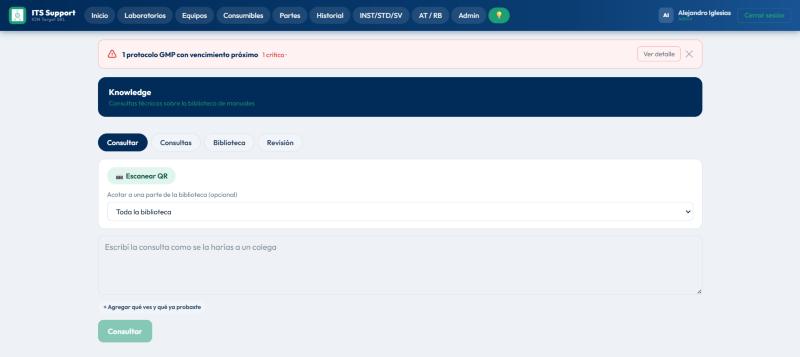
| Consultar | Para hacer una consulta nueva: escribís el texto y, si querés, la acotás por equipo, módulo, QR o una rama de la biblioteca. |
| Consultas | Historial de consultas, con dos vistas (Mías y Del equipo) y un buscador. |
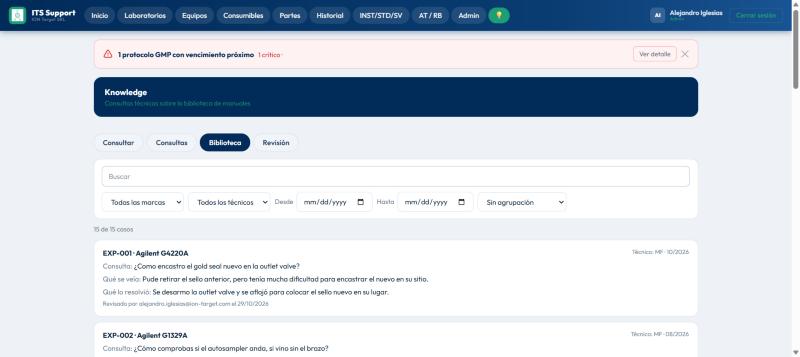
| Biblioteca | Casos de experiencia ya revisados, con filtros por marca, técnico y fecha, y opción de agrupar. |
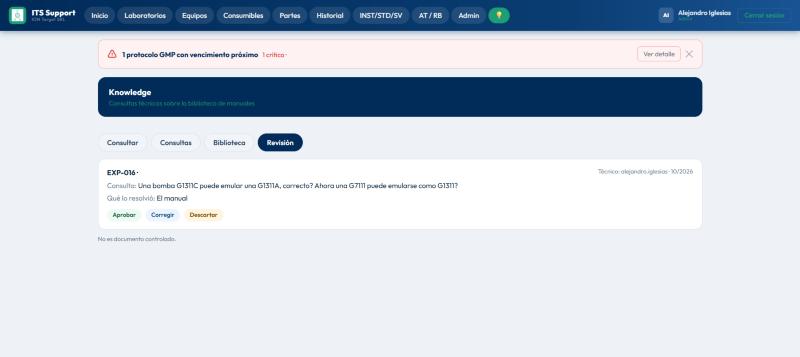
| Revisión solo admin | Bandeja de borradores para Aprobar, Corregir o Descartar. Solo la ven los administradores. |
Cómo se hace una consulta
Una consulta nace en Consultar, se responde en el momento y, al cerrarla, podés dejar lo que aprendiste en la biblioteca.
Podés dejar la consulta general o acotarla: a un equipo o un módulo, escaneando el QR del equipo, o eligiendo una rama de la biblioteca (vas bajando por carpetas). El texto de la consulta es obligatorio. Si querés, completás también "¿Qué ves?" y "¿Qué ya probaste?".
La respuesta se va armando a la vista. El agente puede repreguntar (la consulta queda "esperando tu respuesta") y, una vez que contestás, podés seguir preguntando sobre el mismo caso.
La respuesta trae de dónde salió: Manual (abre un visor de la página citada, imagen del PDF o texto) y Experiencia ION-target (te lleva a la Biblioteca filtrada por ese caso, identificado como EXP-###). Los casos de experiencia se muestran siempre; las páginas de manual van plegadas.
Al cerrar te pregunta "¿Te sirvió?" (Sí / En parte / No) y "¿Qué lo resolvió finalmente?". Si escribís la solución, queda como borrador en la biblioteca para que un administrador la revise. Además podés vincular la consulta a una Asistencia o a una Parte del equipo.
Seguir preguntando o cerrar una consulta lo puede hacer solo quien la creó. Los demás técnicos la ven en "Del equipo", pero sin esos controles.
Biblioteca de experiencia
La pestaña Biblioteca muestra los casos ya revisados. Cada caso trae su identificador (EXP-###), marca y modelo, técnico, fecha, la consulta original, qué se veía (síntoma), qué lo resolvió (solución), comentario y quién lo revisó y cuándo. Podés buscar por texto y filtrar por marca, por técnico y por un rango de fechas (Desde/Hasta), además de agrupar por marca o técnico. Hay un contador "N de M casos" y un botón para limpiar los filtros.
La biblioteca de experiencia es conocimiento compartido entre técnicos, no un documento controlado (la propia pantalla lo aclara). No reemplaza a los SOP ni a los manuales del fabricante.
Revisión (solo administradores)
La pestaña Revisión solo la ven los administradores. Lista los borradores que dejaron los cierres de consulta y ofrece tres acciones:
| Acción | Qué hace |
|---|---|
| Aprobar | Publica el caso en la Biblioteca como revisado. |
| Corregir | Edita consulta, síntoma y solución, y lo publica con "Guardar y aprobar". |
| Descartar | Desecha el borrador. |
Como fuente de experiencia, el agente usa únicamente los casos aprobados. Un borrador sin revisar queda marcado como tal y no se usa para responder hasta que un administrador lo apruebe.