Partes serializadas (PIT): inventario y trazabilidad
El módulo Partes es el inventario de las partes serializadas (PIT) que ION-target reacondiciona y mueve entre sus propios depósitos y los equipos de sus clientes. Cada parte tiene un número PIT único y una hoja de vida completa. A una parte no le cambiás un "estado" a mano: le registrás intervenciones, y a partir de ese historial el sistema muestra en todo momento en qué condición está, dónde está y de quién es.
No hay un campo "estado" que puedas cambiar a mano. La condición, la ubicación y el dueño de una parte salen de su historial de intervenciones. La única forma de mover o cambiar una parte es registrar una intervención.
Qué es una parte PIT
Una parte PIT es un repuesto serializado (una pieza individual, identificada por su número de serie) que ION-target reacondiciona y hace circular entre sus depósitos internos y los equipos de clientes. A diferencia de los consumibles, cada parte es una unidad única con historia propia.
| Concepto | Cómo funciona |
|---|---|
| Número PIT | Empieza con PIT seguido de 8 dígitos. Cada parte tiene un número PIT único,
que el sistema asigna solo al dar el alta. |
| Identidad | Marca, part number, N° de serie, descripción, compatibilidad, proveedor, costo estimado y moneda, fecha de ingreso. Es lo único que se edita directamente en la parte. |
| Qué NO es | No es el Historial GMP. Su relación con el resto del sistema pasa por las asistencias (AT/RB) y por los módulos/equipos de clientes. |
El modelo de 3 ejes
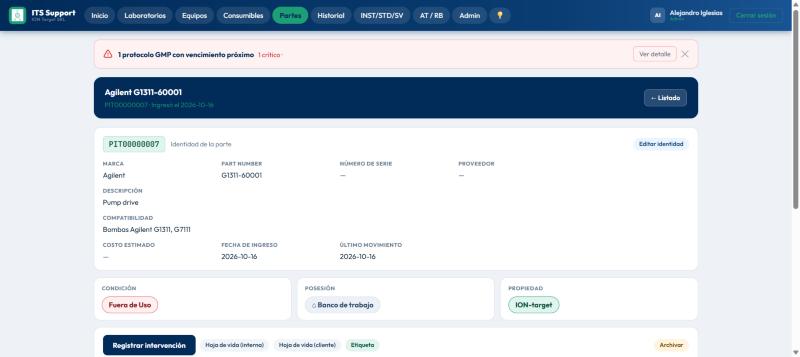
El estado de una parte se describe con tres ejes independientes, que ves como tres chips separados y rotulados en la ficha. Cada eje responde a una pregunta distinta, y los tres salen del historial de intervenciones de la parte.
| Eje | Pregunta | Valores |
|---|---|---|
| Condición | ¿Sirve? | Sin Test Testeado OK Fuera de Uso |
| Posesión | ¿Dónde está físicamente? | En un módulo de un equipo En una ubicación interna de ION |
| Propiedad | ¿De quién es? | Laboratorio cliente Interno ION Sin asignar |
Una parte "Sin asignar" no tiene propietario declarado; no equivale a una parte de propiedad interna de ION. Son valores distintos del eje Propiedad.
La condición, la ubicación y el dueño salen de las intervenciones leídas en el orden en que las registraste, no por la fecha que cargues en cada una. Si cargás una intervención con fecha retroactiva, queda marcada como "fuera de orden", pero no cambia ese orden de lectura.
Alta de una parte
Al dar de alta una parte se crean juntas, de una sola vez, la identidad de la parte y su primera intervención "Alta". La condición no te la pide: el Alta la deja en Sin Test.
- Identidad: marca, part number, N° de serie, descripción, compatibilidad, proveedor, costo estimado y moneda, fecha de ingreso.
- De la intervención de alta: ubicación interna (por defecto "Depósito") y propietario.
- Si no hay un laboratorio interno marcado como propietario por defecto, el alta te exige indicar el propietario.
Editar la identidad
Editar una parte solo cambia sus datos de identidad. La condición, la ubicación y el dueño no se editan desde ahí: si querés cambiarlos, registrá una intervención. Tampoco se editan el número PIT, la fecha de ingreso ni los datos del alta. Una parte archivada no se edita.
Registrar intervención — el corazón del módulo
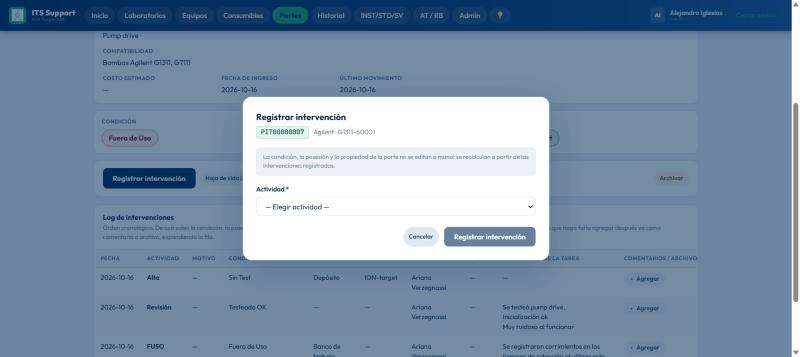
Registrar una intervención es la única forma de mover o cambiar una parte. El botón de la ficha dice literalmente "Registrar intervención", no "editar estado". Según la actividad que elijas, el formulario te pide o te bloquea cada campo.
Actividades
| Actividad | Qué hace |
|---|---|
| Alta | Interna; deja la condición en Sin Test; sin motivo. Solo ocurre al dar de alta. |
| Revisión | No mueve la parte; te pide declarar la condición resultante. |
| Reparación | Interna (Banco de trabajo); deja la condición en Sin Test. |
| Recambio | Mueve la parte a un módulo (destino obligatorio) y pide motivo. Podés indicar una parte saliente: el sistema le genera solo su "Retiro". Puede copiar el N° de serie de la parte al módulo. |
| Retiro | Devuelve la parte a ION (ubicación interna); condición opcional. |
| Envío a proveedor | Interna (En tránsito); sin motivo. |
| Retorno de proveedor | Interna (Banco de trabajo); pide condición. |
| Cambio de propiedad | No mueve la parte; pide motivo y nombrar al nuevo dueño. |
| FUSO | Interna (Descarte); deja la condición en Fuera de Uso; pide una justificación escrita. |
| Corrección | Anula otra intervención; pide una justificación escrita. No puede anular el Alta. |
Motivos
El motivo solo se usa donde la actividad lo contempla (Recambio, Cambio de propiedad):
| Motivo | Efecto sobre la propiedad |
|---|---|
| Venta | La propiedad pasa al dueño del módulo destino. |
| Garantía | Igual que Venta: la propiedad pasa al dueño del módulo destino. |
| Préstamo | La parte se va pero sigue siendo de ION; pide una fecha de retorno. |
| Devolución al dueño | Pide nombrar al nuevo dueño. |
- Un préstamo se registra como un Recambio con motivo Préstamo y una fecha de retorno (posterior a la fecha de la intervención). La parte prestada aparece en la alerta de "retorno vencido" del listado. Cuando vuelve (con cualquier movimiento) el préstamo se cierra.
- Si querés registrar una Venta o Garantía hacia un módulo que todavía está en ION (sin equipo y sin dueño), el sistema no te deja: no hay a quién pasarle la propiedad. Primero instalá el módulo en un equipo, o indicá el propietario en la intervención.
- La fecha de la intervención no puede ser futura ni anterior a la del Alta.
Archivado y borrado
En el sistema nada se elimina. Una parte se archiva con un motivo obligatorio y queda consultable. Restaurar lo archivado lo hacen los administradores. Una parte archivada no recibe nuevas intervenciones.
El historial de intervenciones
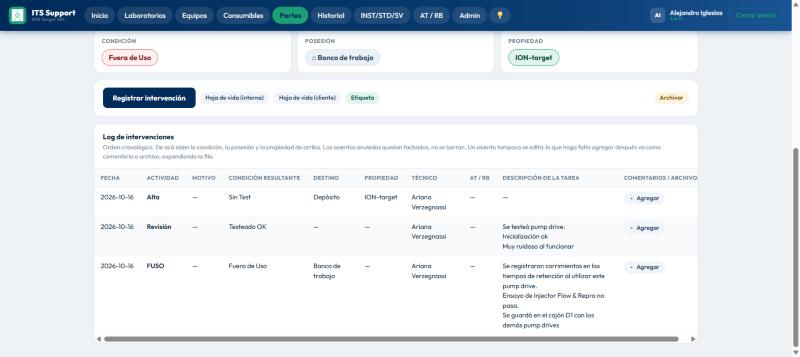
En la ficha, el historial es la historia completa de la parte: una fila por intervención. Las intervenciones anuladas por una Corrección quedan tachadas, no se borran.
| Columna | Contenido |
|---|---|
| Fecha | Fecha de la intervención. |
| Actividad | Alta / Revisión / Recambio / FUSO… Con enlace a la parte relacionada en los recambios. |
| Motivo | Venta / Garantía / Préstamo / Devolución al dueño, cuando corresponde. |
| Condición resultante | El valor del eje Condición después de la intervención. |
| Destino | Adónde quedó la parte (con "desde …" cuando vuelve a ION). |
| Propiedad | El dueño después de la intervención. |
| Técnico | Quién registró la intervención. |
| AT / RB | Enlace a la asistencia vinculada, si la hay. |
| Descripción | La tarea realizada. |
| Comentarios / archivos | Cada fila se expande para ver y agregar comentarios y adjuntos. |
Los comentarios y adjuntos cuelgan de cada intervención: se agregan, pero no se borran. Salen impresos en la hoja de vida.
Hojas de vida, etiqueta y vista por equipo
| Salida | Detalle |
|---|---|
| Hoja de vida (interna) | El detalle completo de la parte, listo para imprimir; las intervenciones anuladas salen tachadas. |
| Hoja de vida (cliente) | La versión para entregar al cliente. |
| Etiqueta | Etiqueta de la parte, con su QR propio (distinto del de equipos). |
| Etiqueta para impresora Zebra | La misma etiqueta, lista para la impresora Zebra. |
| Vista por equipo | Responde "qué partes nuestras hay hoy en este equipo". |
El listado
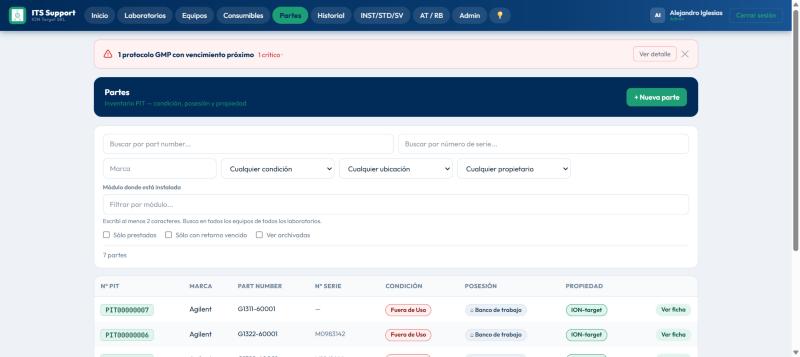
El listado muestra, por fila, el N° PIT, marca, part number y N° de serie, más los tres ejes en columnas separadas (Condición / Posesión / Propiedad). Podés filtrar por part number, N° de serie, marca, condición, ubicación, propietario (laboratorio), módulo donde está instalada, "Sólo prestadas", "Sólo con retorno vencido" y "Ver archivadas". Un banner te avisa de los préstamos con retorno vencido. Tenés los botones "+ Nueva parte" y "Ver ficha".