Laboratorios, sectores y usuarios
El módulo Laboratorios organiza a los clientes de ION-target en una jerarquía de tres niveles: Laboratorio → Sector → Usuario. Todo se maneja desde una única pantalla de tarjetas expandibles (acordeón), sin subpáginas. Es el punto de partida del sistema: los equipos, servicios y reportes cuelgan siempre de un sector de un laboratorio.
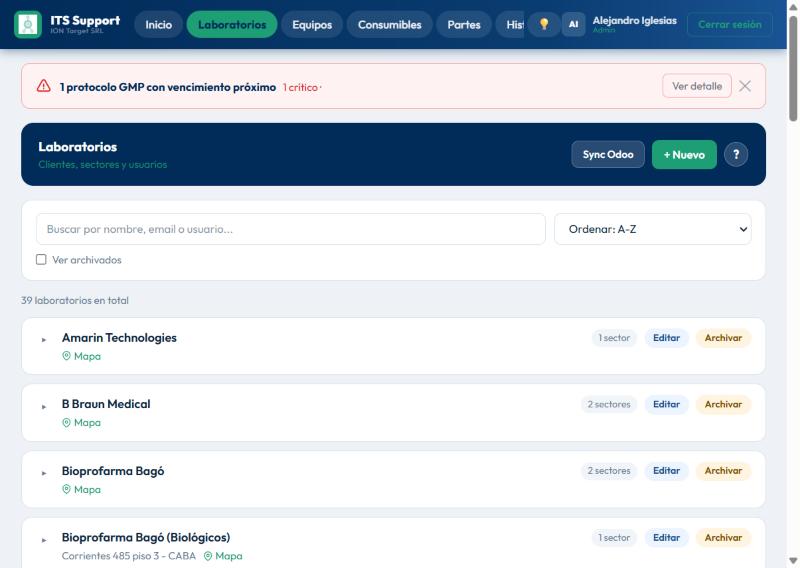
Ningún laboratorio, sector ni usuario se elimina. Para dar de baja algo se archiva con un motivo obligatorio, y queda consultable con el toggle "Ver archivados". Restaurar lo archivado lo hacen los administradores.
La jerarquía de tres niveles
| Nivel | Qué representa | Cuelga de |
|---|---|---|
| Laboratorio | El cliente (empresa farmacéutica). Tiene datos de contacto y vínculo con Odoo. | — (raíz) |
| Sector | Un área dentro del laboratorio (Control de Calidad, Desarrollo Analítico, Biológicos…). | Laboratorio |
| Usuario | Una persona del sector (analista, jefe de laboratorio, contacto). No es una credencial de login. | Sector |
El usuario que cargás en este módulo es el contacto o responsable del sector: no tiene contraseña ni condición de administrador. Las credenciales para entrar al sistema se gestionan aparte, desde Administración.
Campos de cada nivel
Laboratorio
| Campo | Obligatorio | Detalle |
|---|---|---|
| Nombre | ✅ Sí | Nombre del cliente. |
| Dirección | — | Texto libre; se muestra junto al nombre. |
| Teléfono | — | Visible en la edición. |
| — | En el alta se valida el formato; en la edición se acepta tal cual (tolera correos cargados antes). Se muestra como enlace de correo. | |
| Ubicación | — | Texto libre para el mapa. Si está cargado, aparece un botón "Mapa" que abre Google Maps. |
Sector
| Campo | Obligatorio | Detalle |
|---|---|---|
| Nombre | ✅ Sí | El color del badge se asigna según el área (Control de Calidad = verde, Desarrollo Analítico = naranja, Biológicos = violeta, Procesos = amarillo, Microbiología = rosa; cualquier otro nombre recibe un color propio). |
| Descripción | — | Texto libre junto al badge. |
| Laboratorio | ✅ (automático) | Se asigna solo, según el laboratorio donde abriste el formulario. No hay que elegirlo a mano. |
Usuario
| Campo | Obligatorio | Detalle |
|---|---|---|
| Nombre / Apellido | ✅ Sí | Ambos obligatorios. |
| — | Único en todo el sistema: dos usuarios no pueden compartir email, aunque sean de laboratorios distintos. | |
| Rol | — | Etiqueta libre (Analista, Jefe de laboratorio…). Se muestra como chip. |
| Sector | ✅ (automático) | Se asigna según el sector donde abriste el formulario. |
| Usuario primario | — | Marca al responsable por defecto del sector. Solo uno activo por sector. Al designar otro, el anterior se libera solo. |
| Técnico Odoo | — | Vincula a una cuenta interna de Odoo, para asignar tareas. Badge violeta. |
| Contacto Odoo | — | Vincula a un contacto o persona del CRM de Odoo. Badge celeste. |
Acciones y estados
Cada nivel se crea, edita, archiva y restaura por separado. La pantalla muestra los tres niveles juntos y arma la jerarquía a la vista.
- Laboratorio: crear (nombre obligatorio), editar, archivar (con motivo) y restaurar. Un laboratorio archivado no se puede editar hasta restaurarlo. Restaurar es solo para administradores.
- Sector: crear y editar (nombre obligatorio; el laboratorio se asigna solo), archivar y restaurar. Restaurar solo lo hace un administrador.
- Usuario: crear y editar (nombre y apellido obligatorios), y archivar. Archivar un usuario es una acción de administrador.
- Marcar primario: al marcar un usuario como primario del sector, el primario anterior se libera solo.
Archivar un laboratorio no archiva sus sectores ni usuarios: quedan activos "bajo" un laboratorio archivado. Archivá cada nivel por separado si corresponde. (Del mismo modo, restaurar un nivel no restaura los que estén archivados debajo.)
Integración con Odoo
El laboratorio se vincula a la empresa en Odoo; los usuarios pueden vincularse a un técnico interno y/o a un contacto del CRM. El botón "Sync Odoo" del encabezado intenta completar esos vínculos automáticamente por email.
Cruza los usuarios de ITS Lab con Odoo por email. Solo completa los que están vacíos (nunca pisa un vínculo existente) y te dice cuántos técnicos y contactos vinculó y cuántos quedaron "sin match".
En el formulario de usuario, al escribir 3 o más letras aparecen los contactos de Odoo que coinciden (de a 20). Si editás un usuario y su contacto fue dado de baja en Odoo, se muestra "· archivado en Odoo" en lugar de "sin vincular".
"Técnico Odoo" apunta a una cuenta de usuario interno (para asignar tareas); "Contacto Odoo" apunta a un contacto o persona del CRM. Un usuario puede tener uno, ambos o ninguno.
Laboratorio interno (dueño por defecto de las Partes)
Uno de los laboratorios del sistema puede estar marcado como interno de ION-target. Su función es ser el dueño por defecto de las Partes (PIT) que todavía no tienen un laboratorio cliente asignado.
En esta pantalla no hay un botón para marcar o desmarcar un laboratorio como interno. La única señal visible es un rótulo "· interno ION" que acompaña al laboratorio en los buscadores de equipo y de módulo (por ejemplo al registrar una Parte).
Como el laboratorio interno es el dueño por defecto de las Partes, archivarlo tiene consecuencias. El sistema no te lo impide, pero te avisa: a partir de ahí, dar de alta una Parte sin elegir un propietario no va a funcionar, hasta que marques otro laboratorio como interno. Y recordá que solo puede haber un laboratorio interno a la vez.
Desde las tarjetas de laboratorio hay atajos a Equipos: un click en
el nombre del laboratorio abre sus equipos, y "Ver equipos" por sector abre los de ese sector. El botón
"Contactar a todos" arma un correo a las direcciones cargadas, con copia fija a
support@ion-target.com.